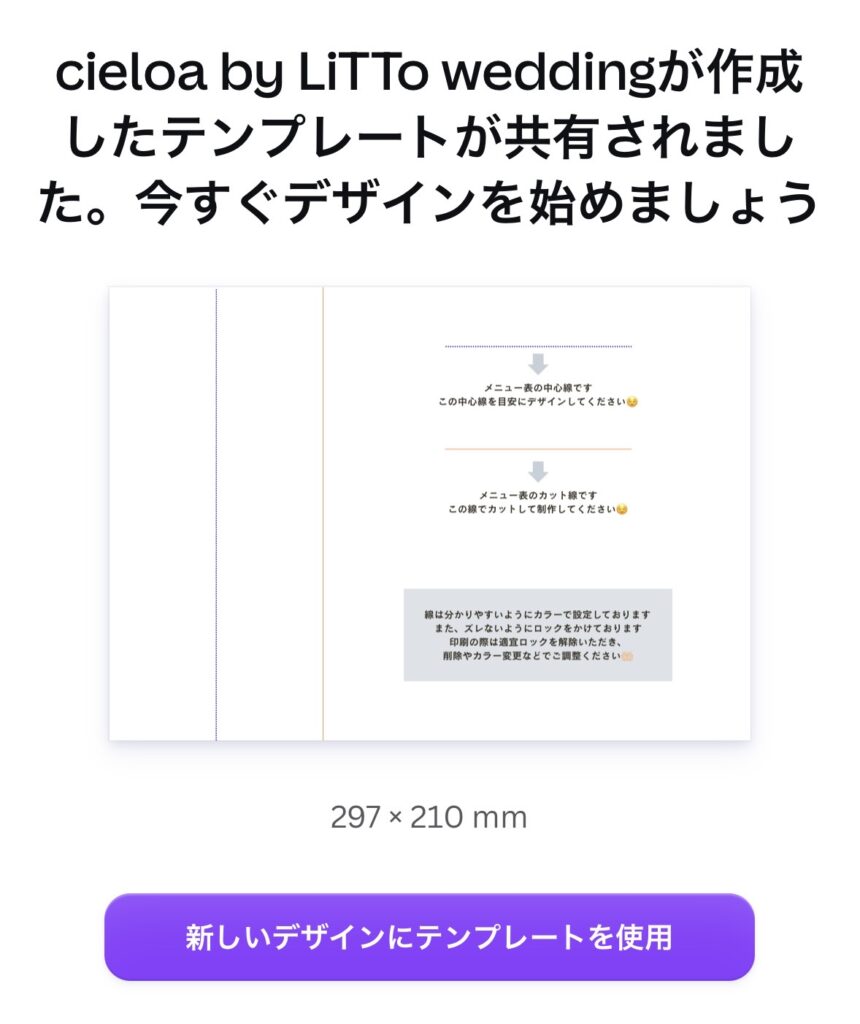
cieloaのテンプレートはデザインが完成しています。
簡単な操作だけで誰でもおしゃれなアイテムを作れるのが最大の魅力です!
ペーパーアイテム作成全般について基本の操作方法を全てガイドしています。
ご必要の内容のみご覧ください。
1. ファイル名の編集
分かりやすくするために【ファイル名】も変更しておきましょう。
上部メニューの【…】をタップします。
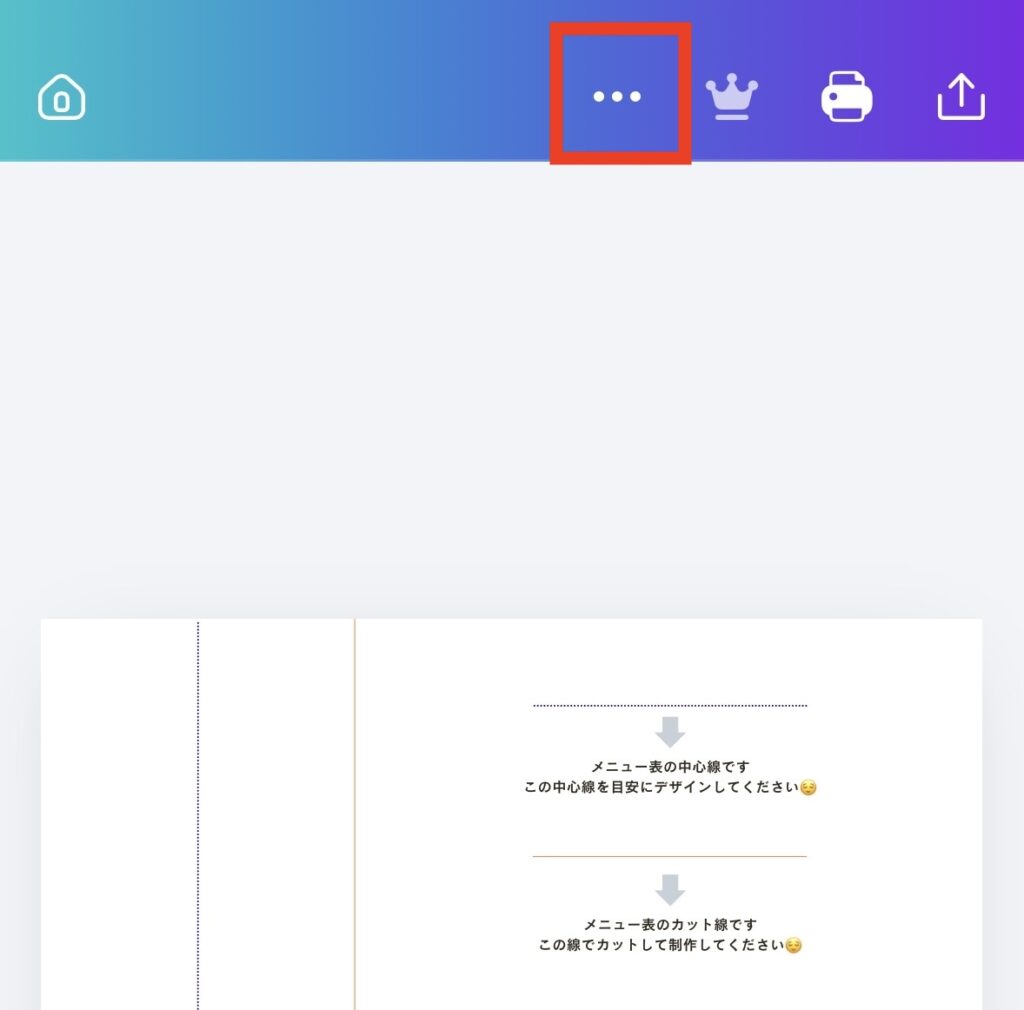
✎マークをタップすると【ファイル名】が変更できます。
2. 文字の編集
【グループ解除】ボタンをタップすると、グループが解除されます。
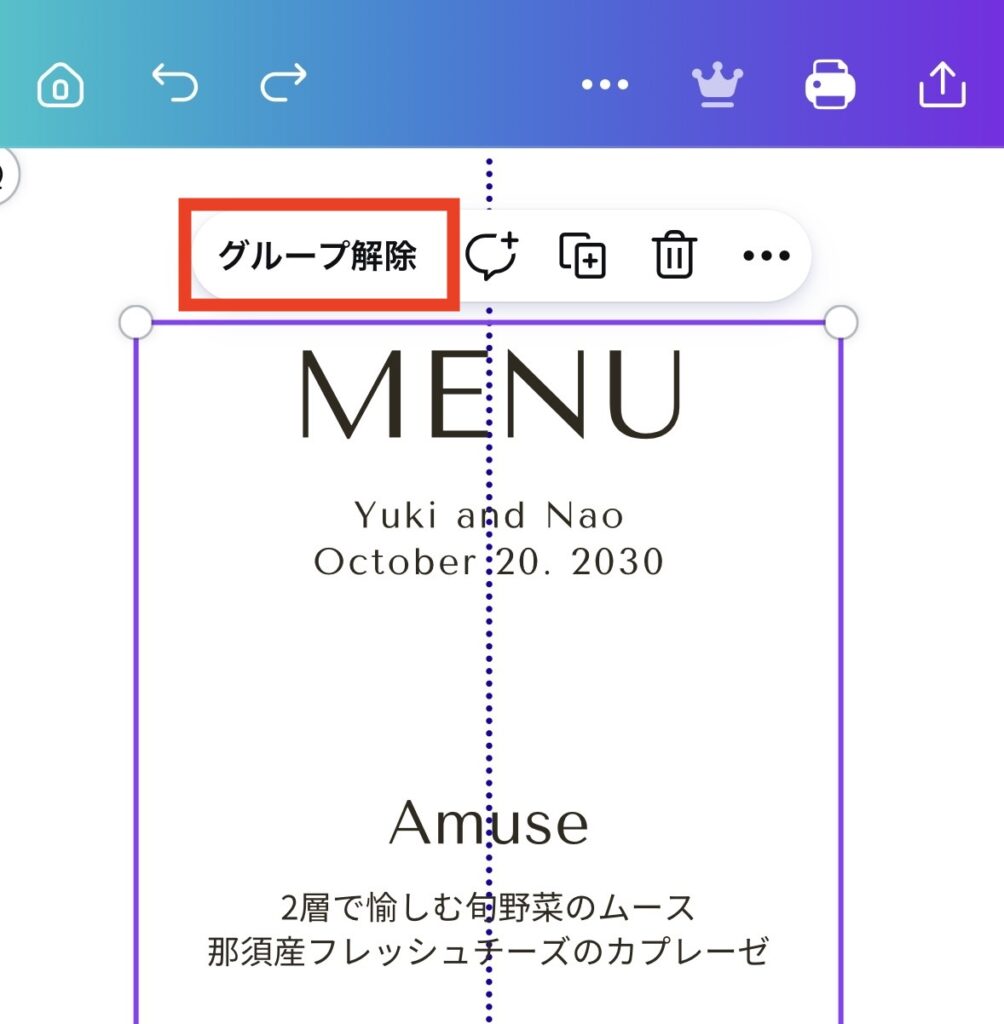
テキスト部分をタップすると青枠が表示されますので、お好みの文字に編集できます。
フォントを変更したいとき・太字にしたいとき等はページ下部のバーから行えます。
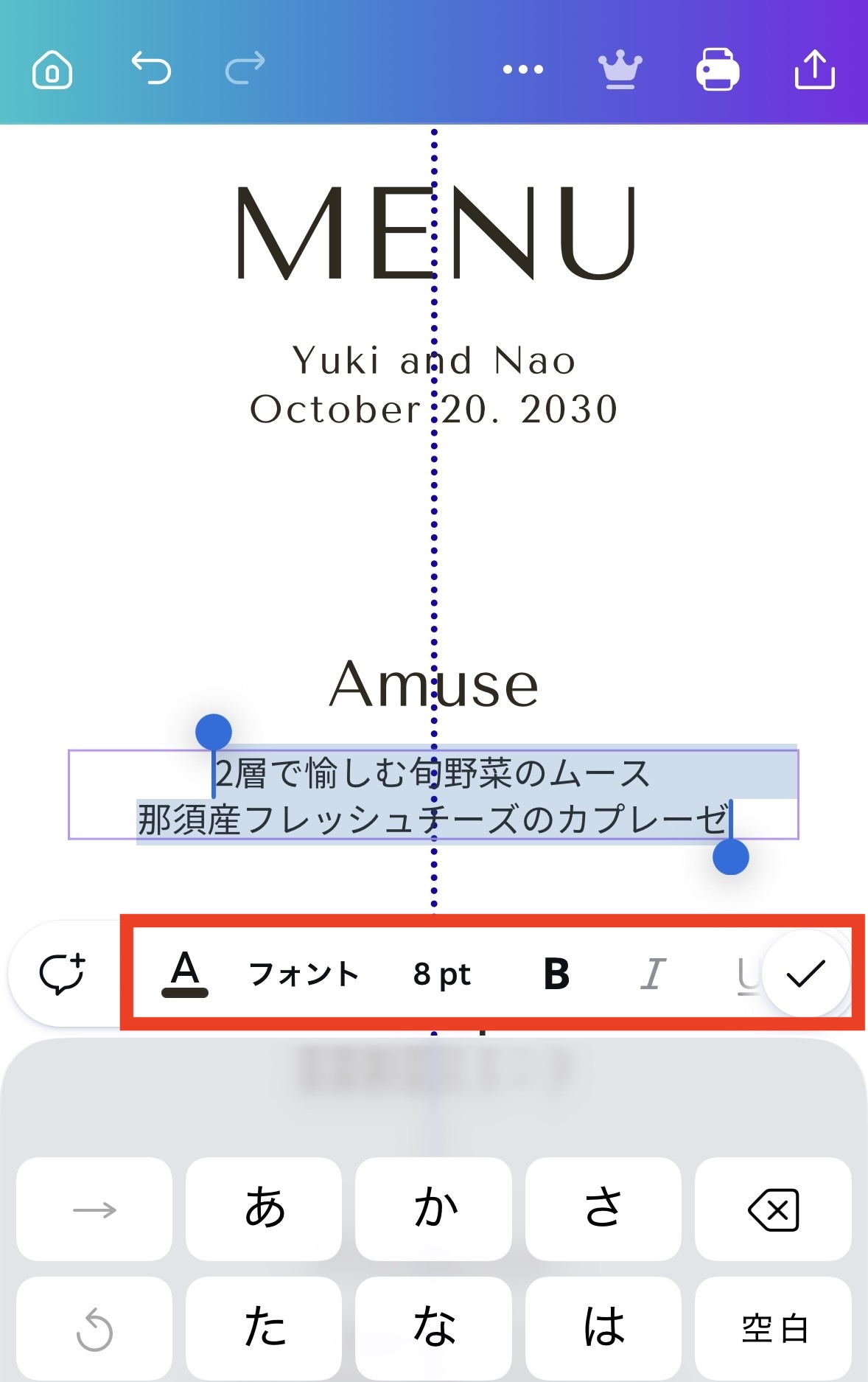
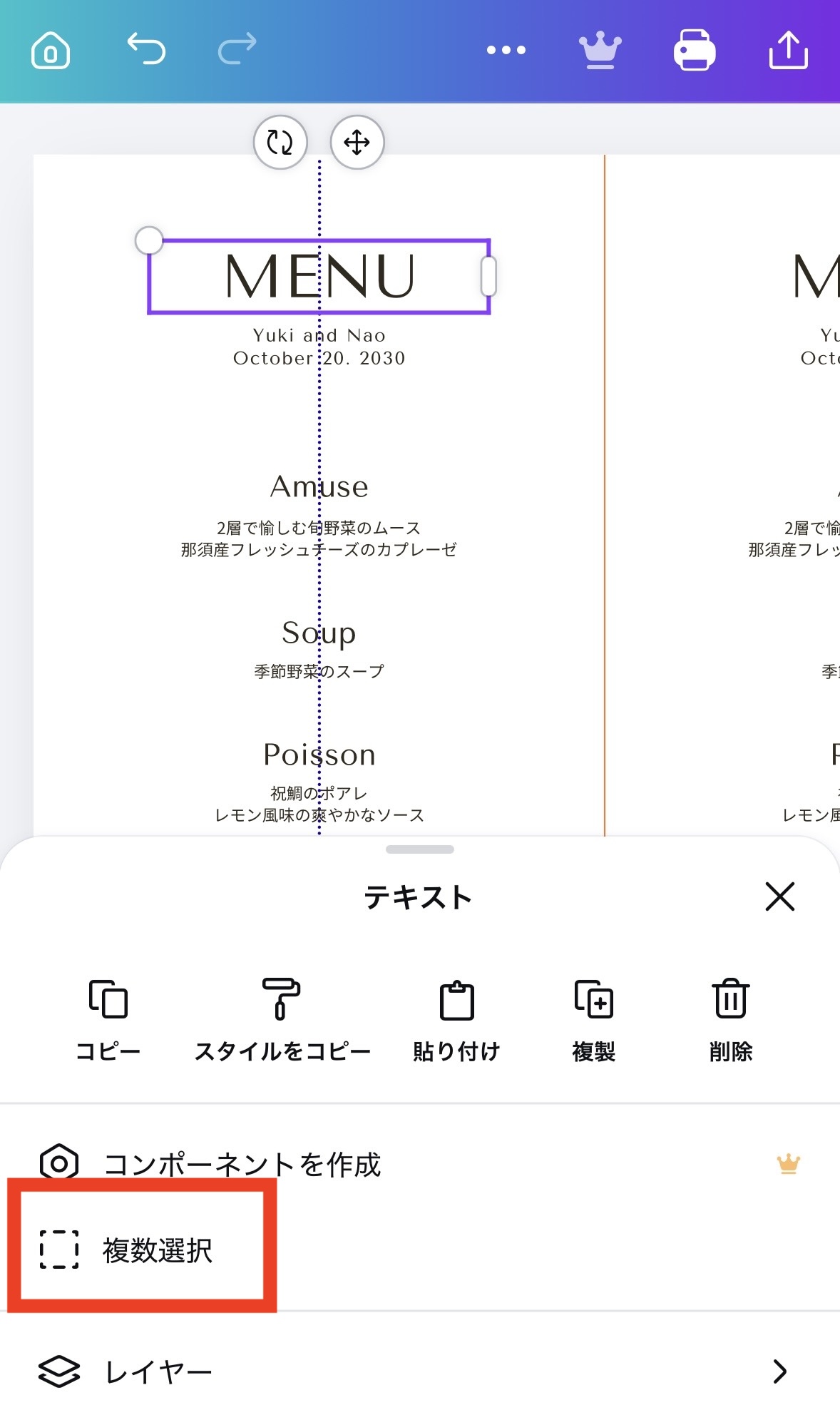
出来上がったら、それぞれの文字を【複数選択】して【複製】します。
テキストをタップして【複数選択】をタップ。
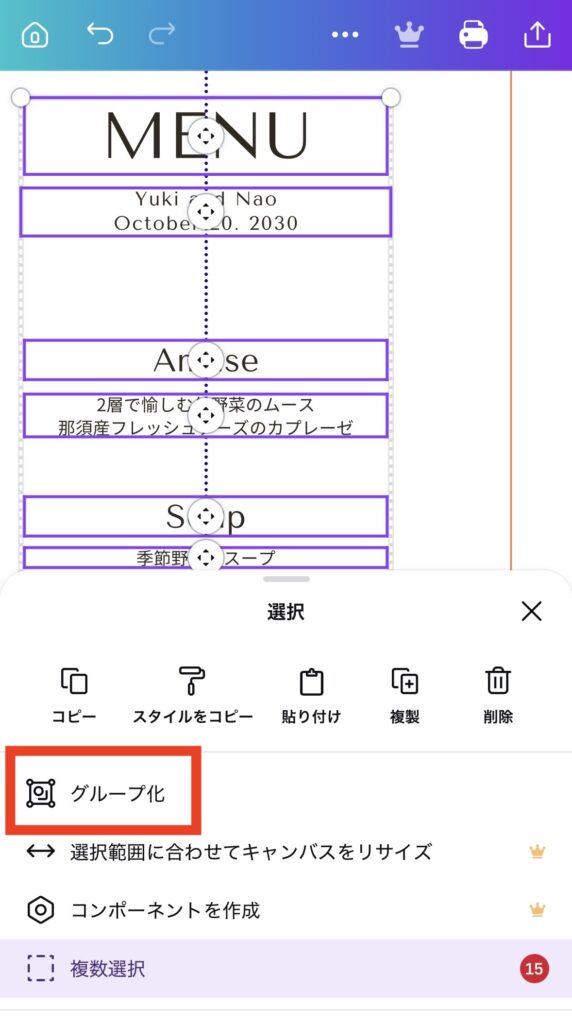
選択したいテキストを全て【選択】して【グループ化】します。
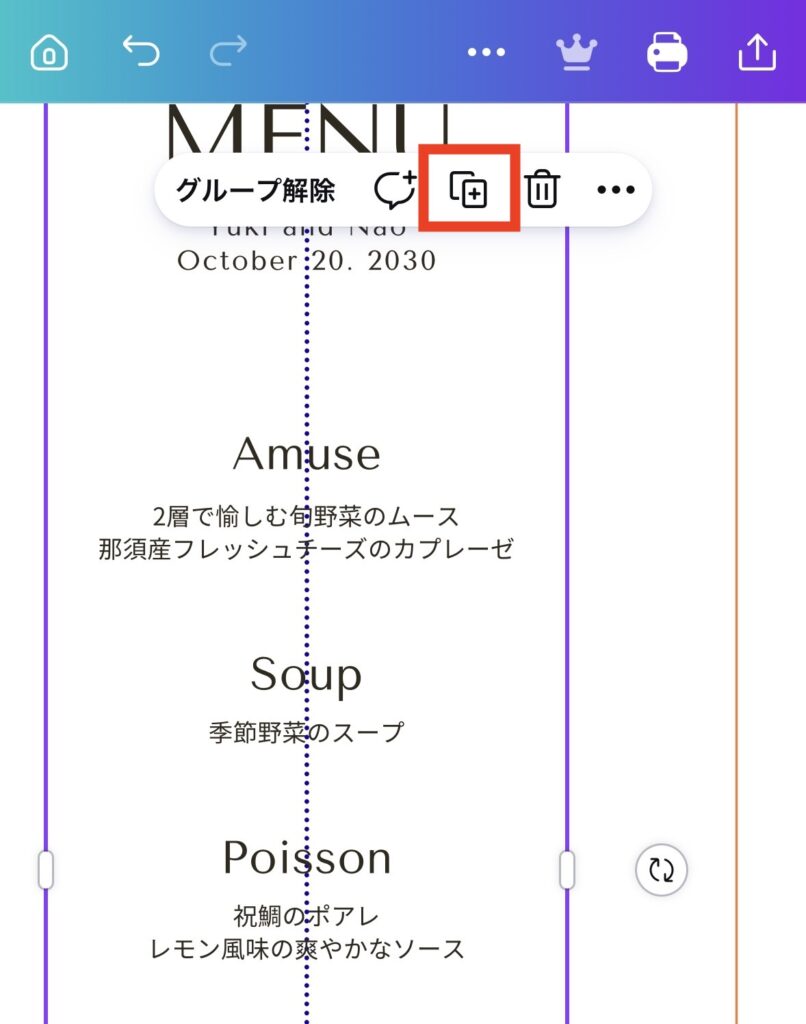
【グループ化】したコンテンツを選択して【複製ボタン】をタップし複製したら、ガイド線に沿って移動して並べてください。
デザインが完成したら【デザインのダウンロード】へ進みます。
3. カラーの変更
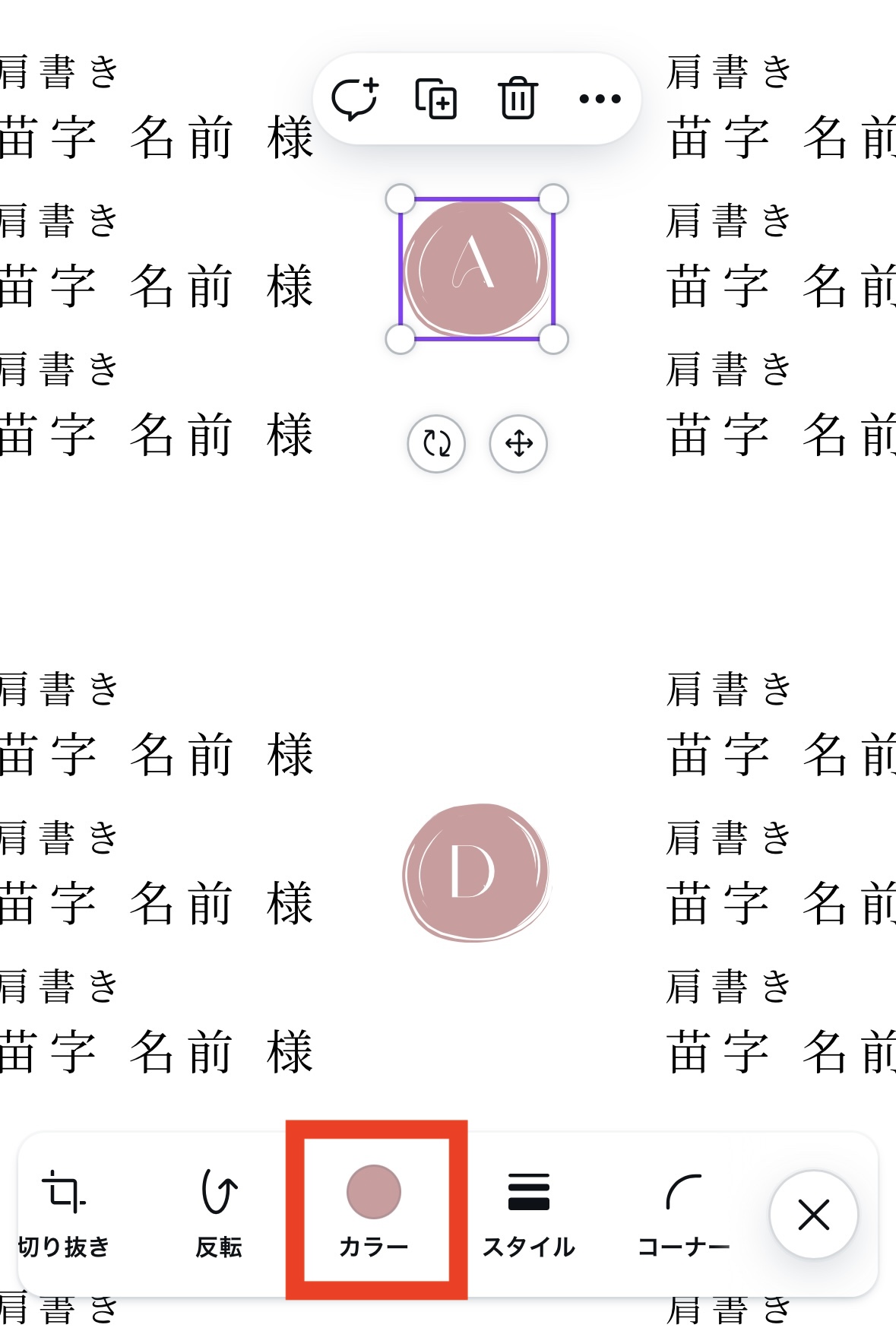
枠の部分をタップし、ページ下部の【カラー】ボタンをからお好みのお色に変更することができます。
4. ページの削除・複製・追加
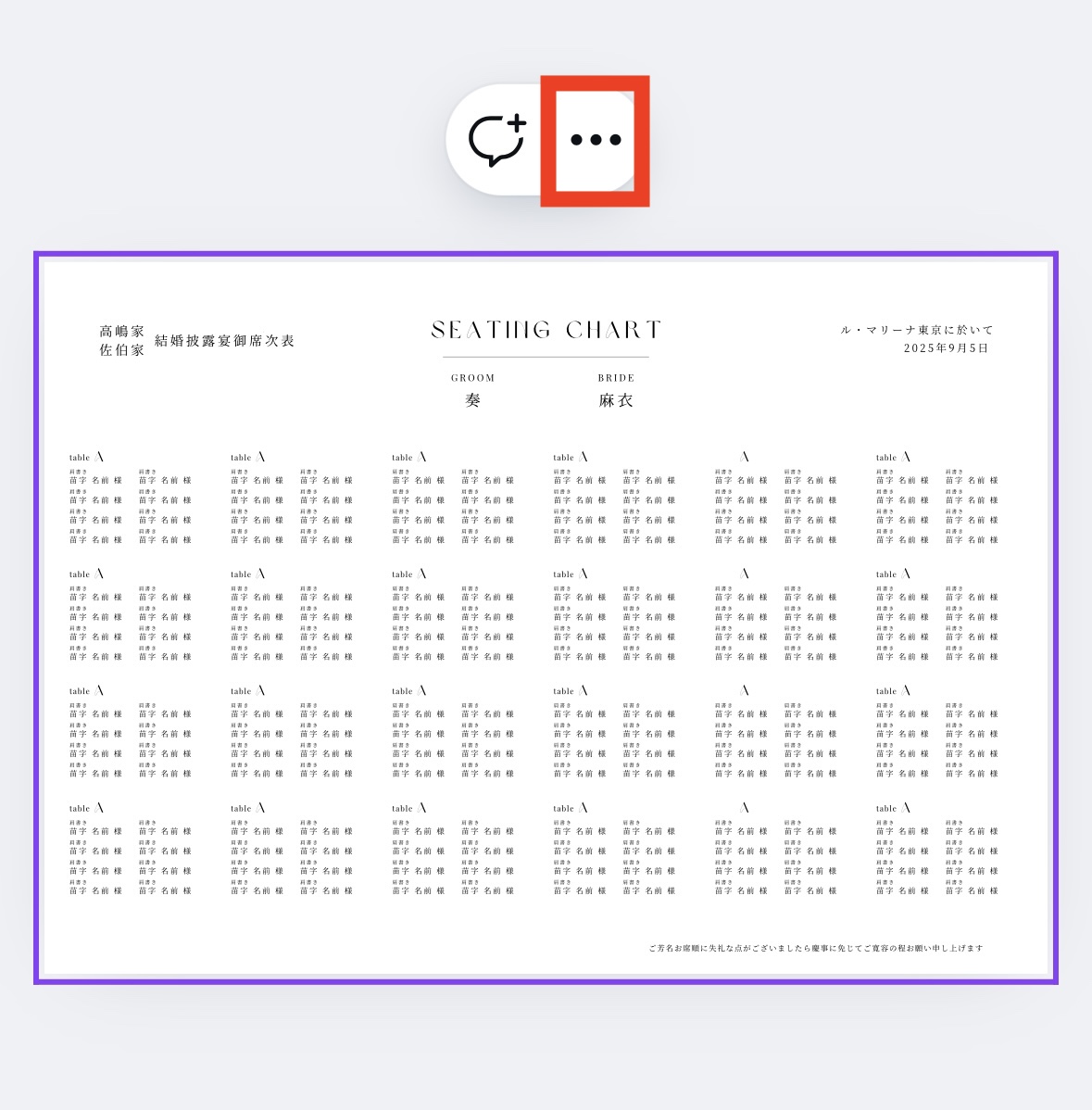
ページ全体を選択し、上部に表示された【…】をタップします。
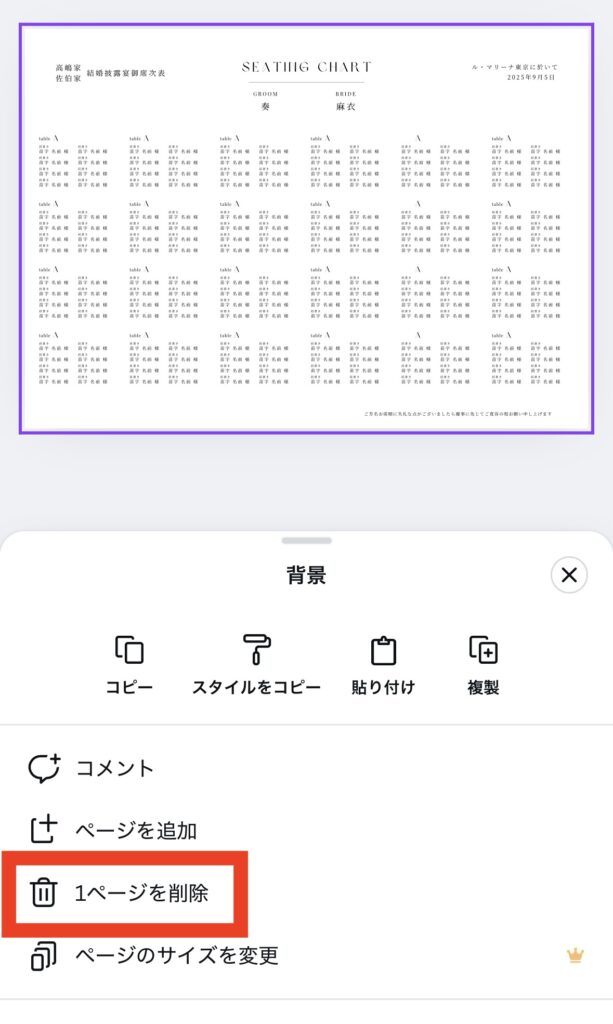
ページ下部の【1ページを削除】でページが削除されます。
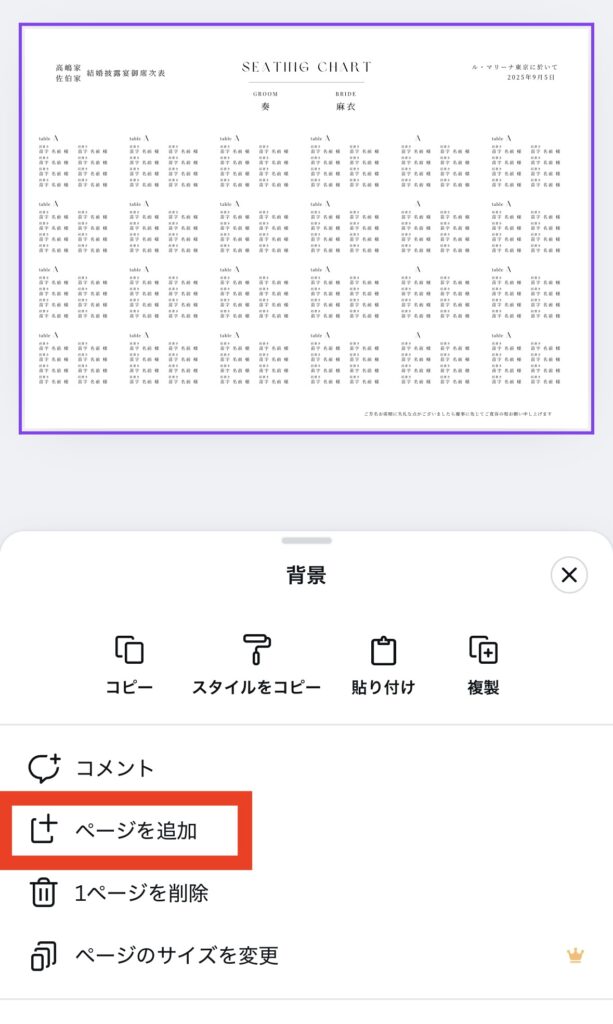
ページ全体を選択し、上部に表示された【…】をタップします。
ページ下部の【ページを追加】で白紙のページが追加できます。
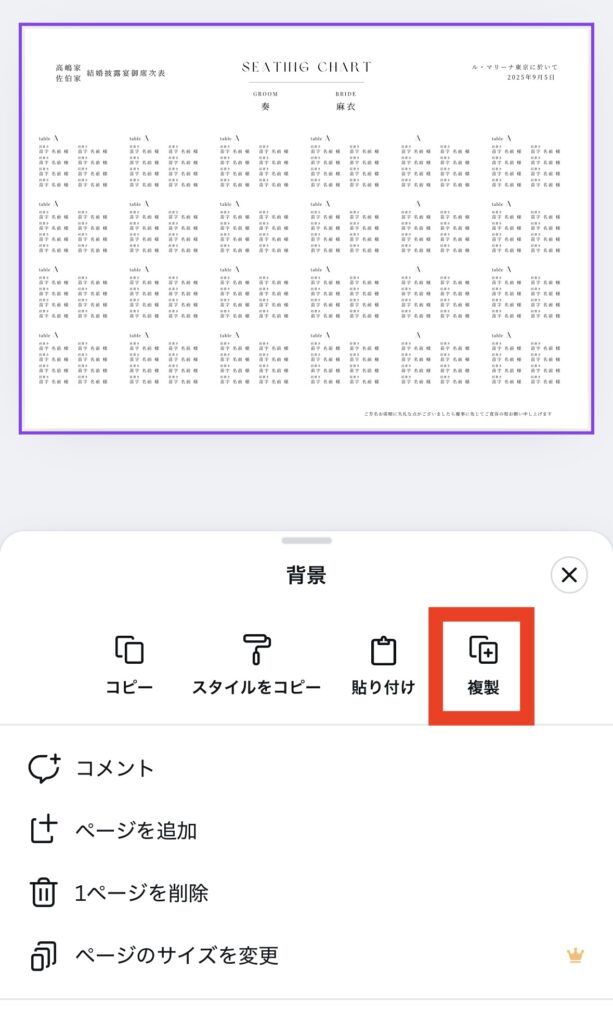
ページ全体を選択し、上部に表示された【…】をタップします。
ページ下部の【複製】で選択したページと同じページが複製できます。
5. グループ化について
テンプレート内には、デザインのレイアウトを綺麗に行うためにコンテンツを【グループ化】した箇所があります。
グループ化したままでは文字の編集などがしづらいので、その際は【グループ解除】を行なって編集してください。
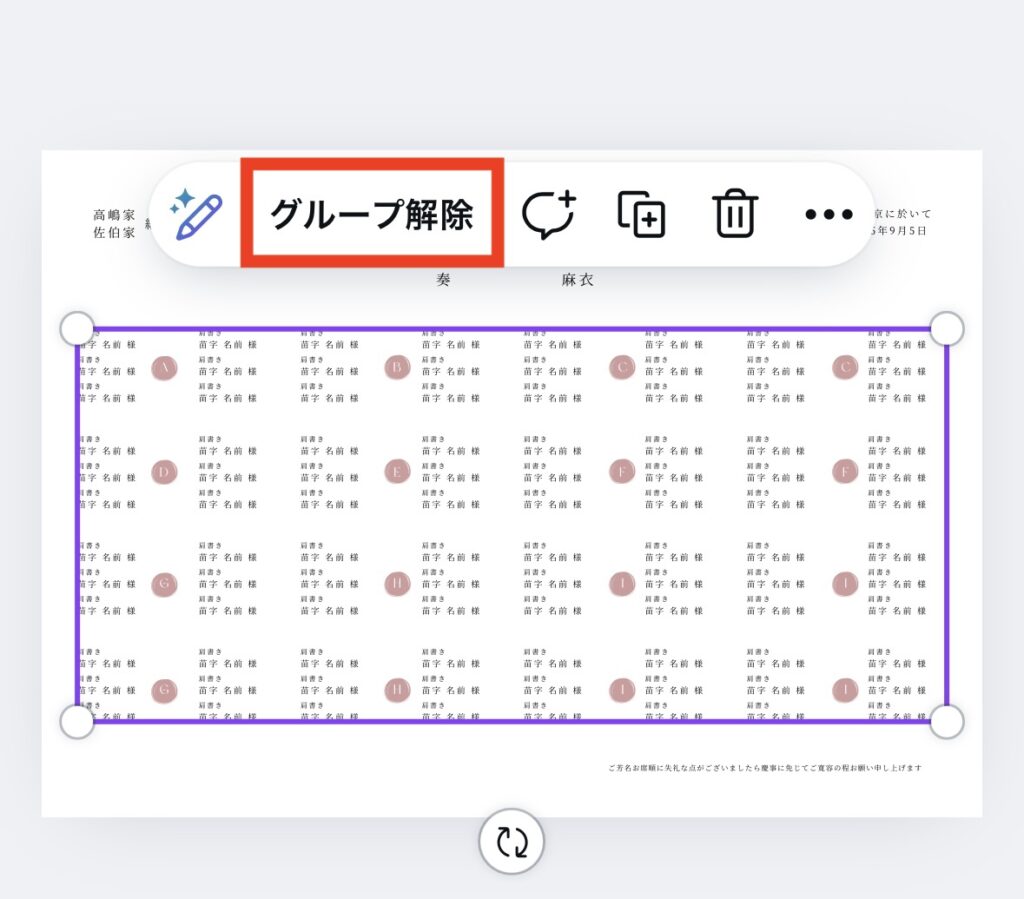
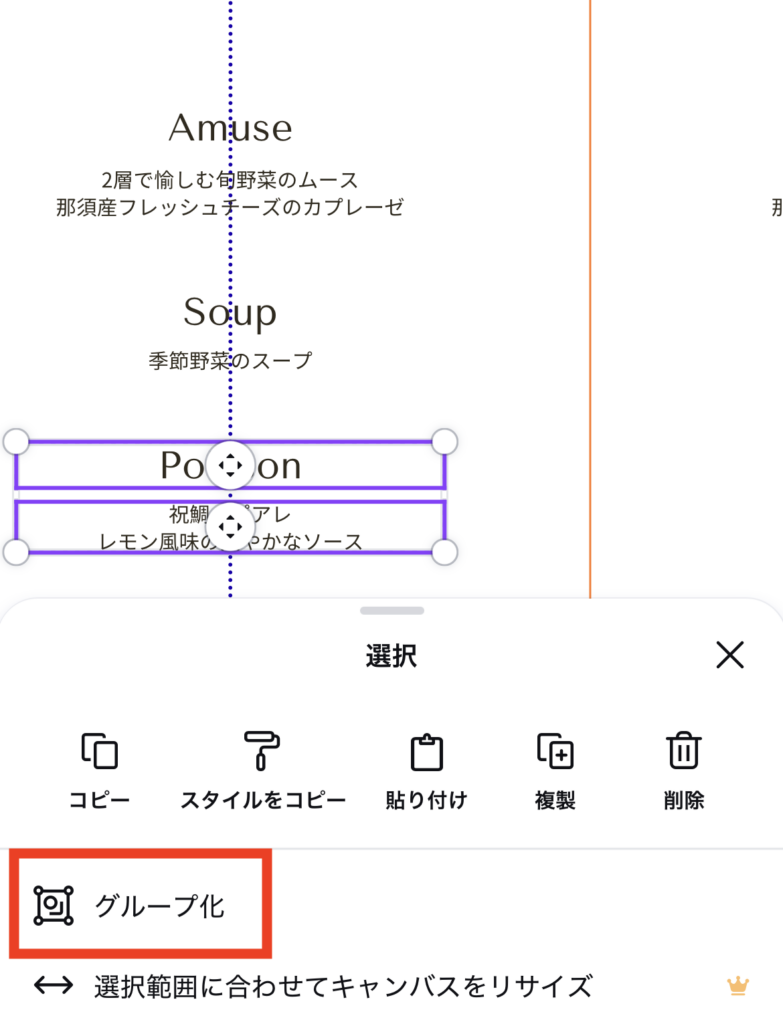
【グループ化】をしたい場合は下記の手順で行なってください。
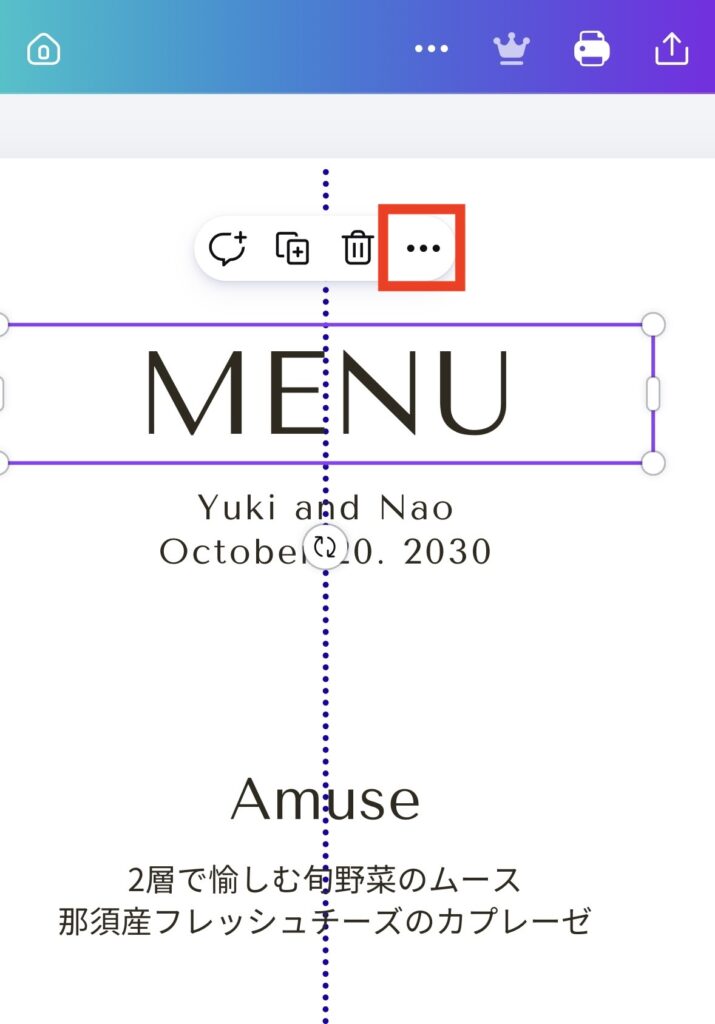
① グループ化したい項目をタップして右上の【…】をタップ
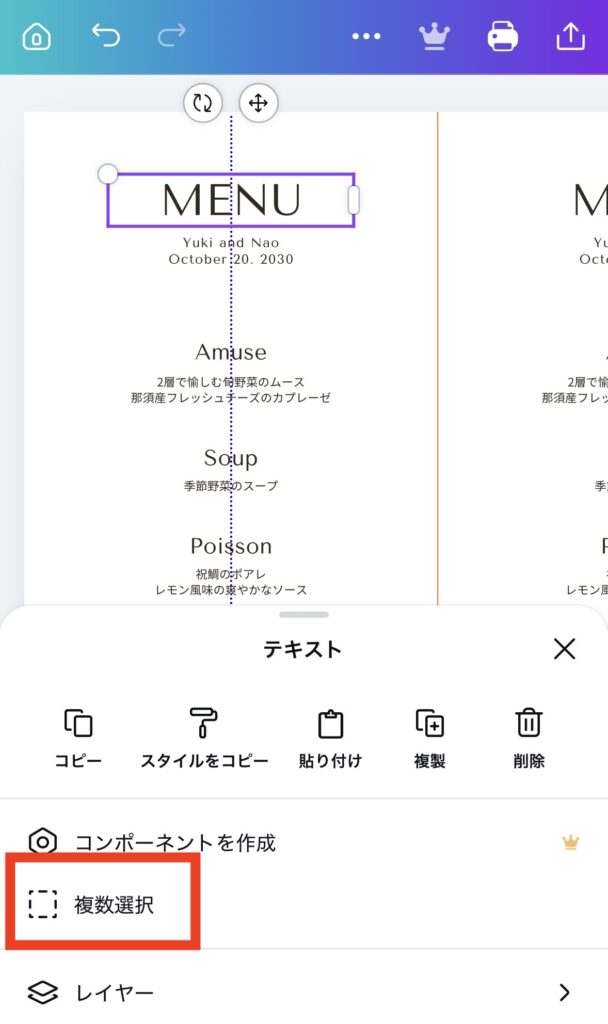
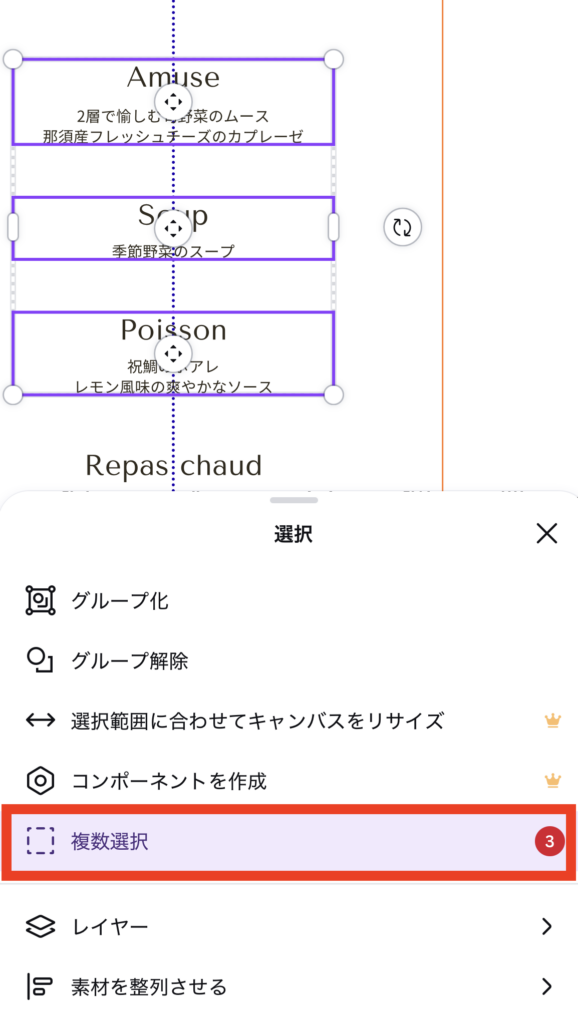
② 【複数選択】をタップ
③ グループ化したい項目を選択して【グループ化】をタップするとグループができます。
6. コンテンツの整列
編集したコンテンツは綺麗に整列して、整ったウェディングアイテムに仕上げましょう。
コンテンツの位置の整列
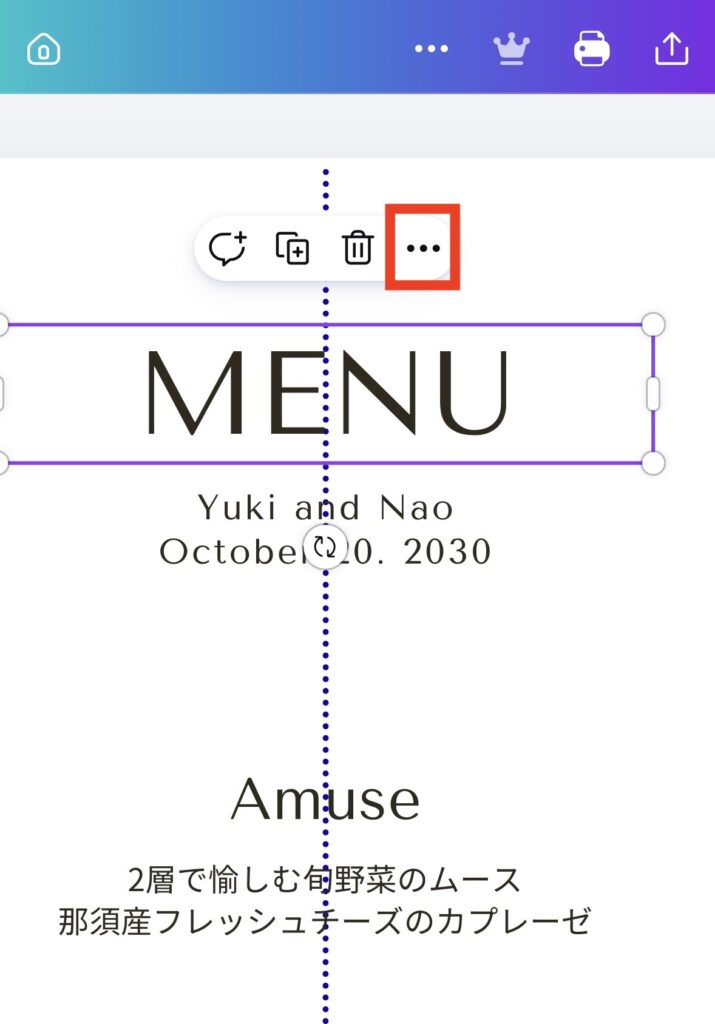
① コンテンツを1個選択して【…】をタップ
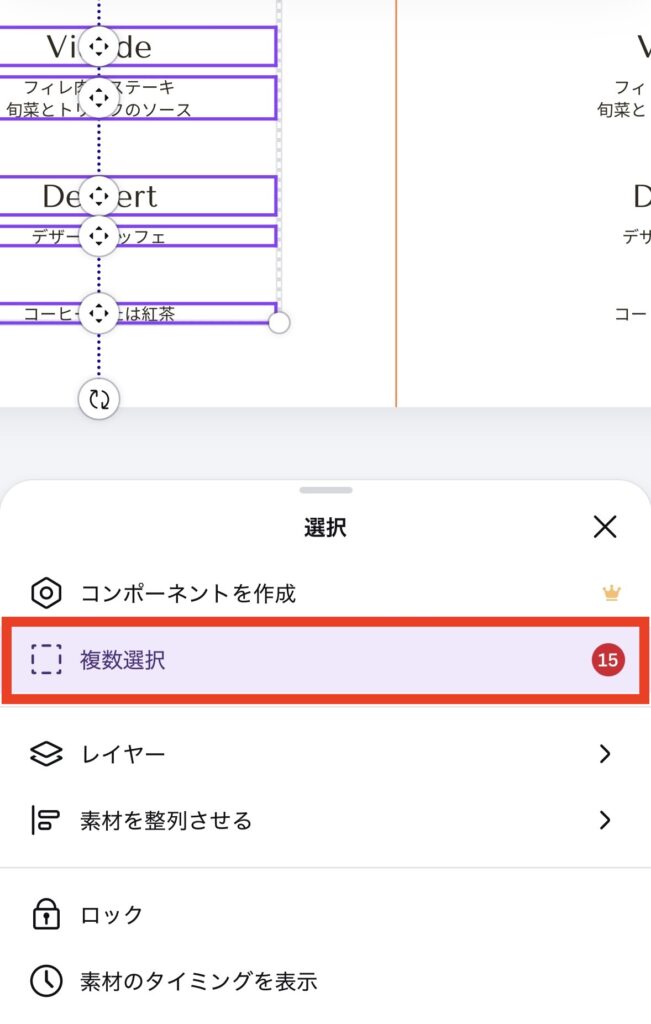
② 【複数選択】したら整列させたい全てのコンテンツを選択
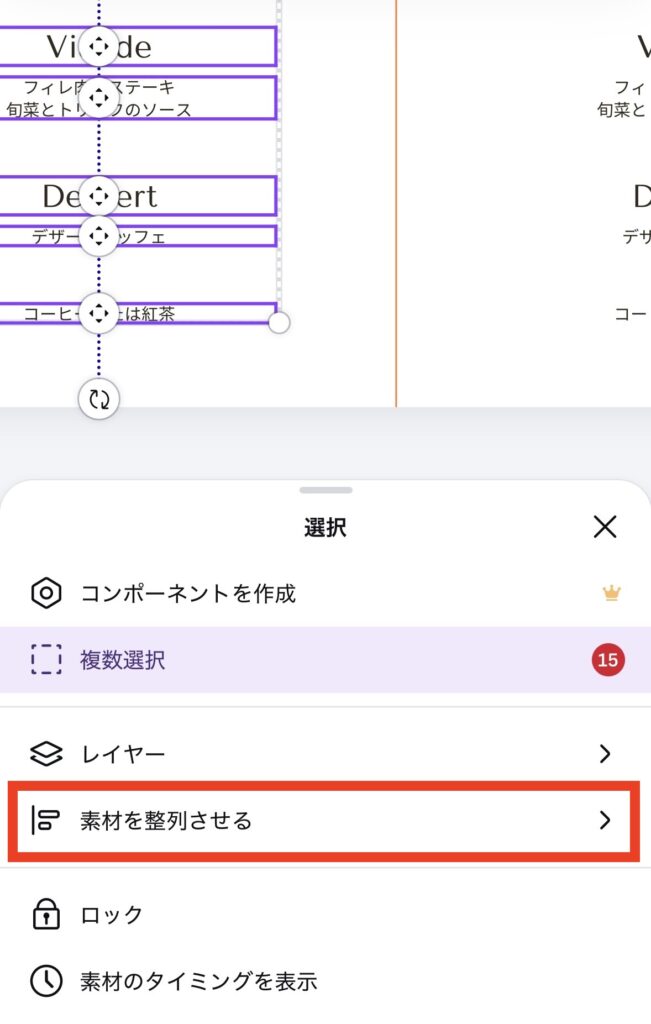
③ 【素材を整列させる】をタップ
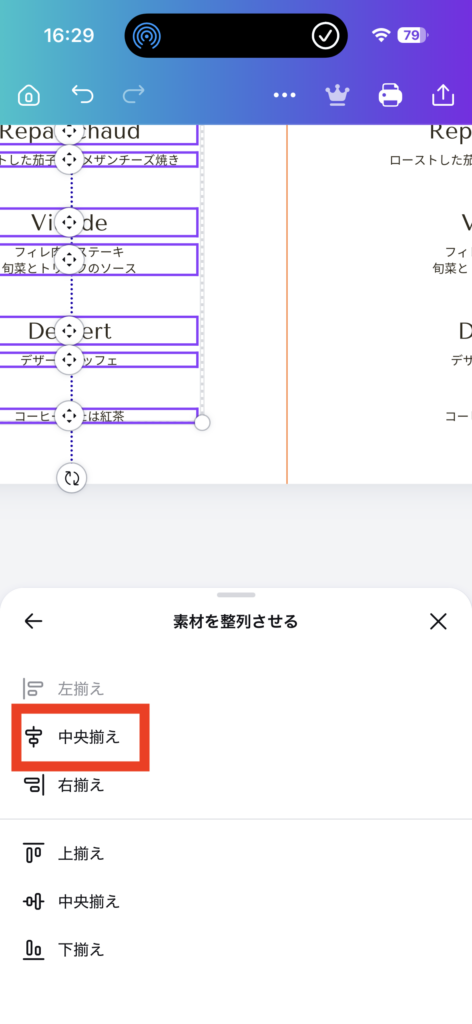
④ お好みの整列方法を選択して完成です。
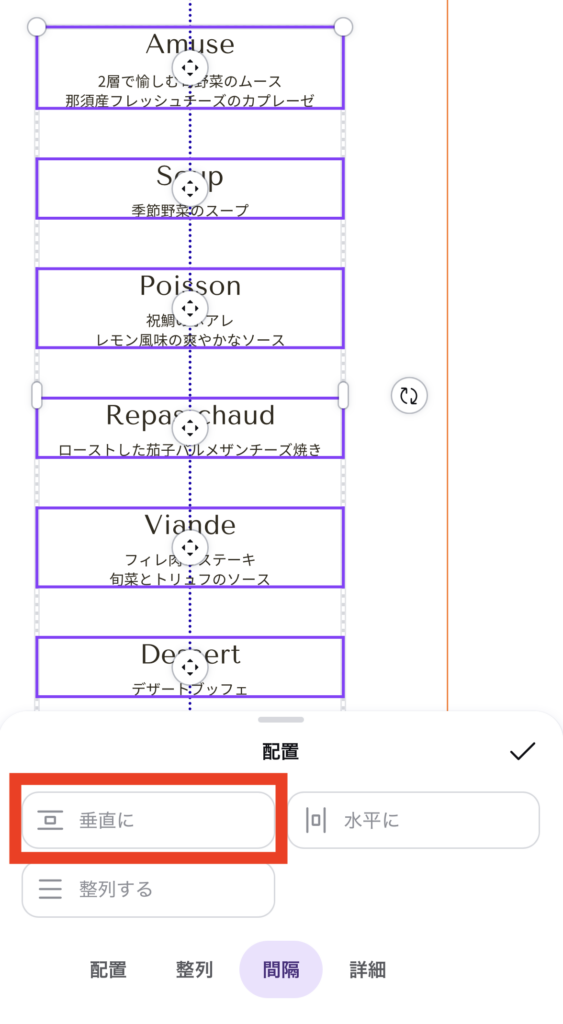
コンテンツの間隔の整列
① グループ化しておきたいコンテンツがあるときは先に行っておきます。
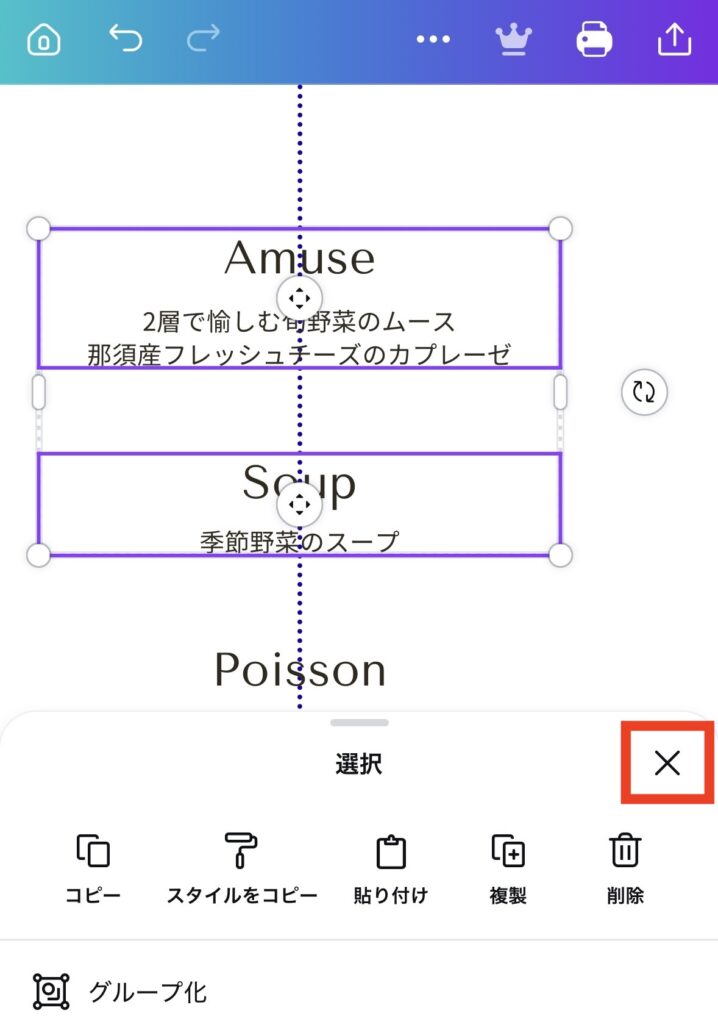
② 【複数選択】をして整列させたい全てのコンテンツを選択
③ いったん【×】で閉じます。
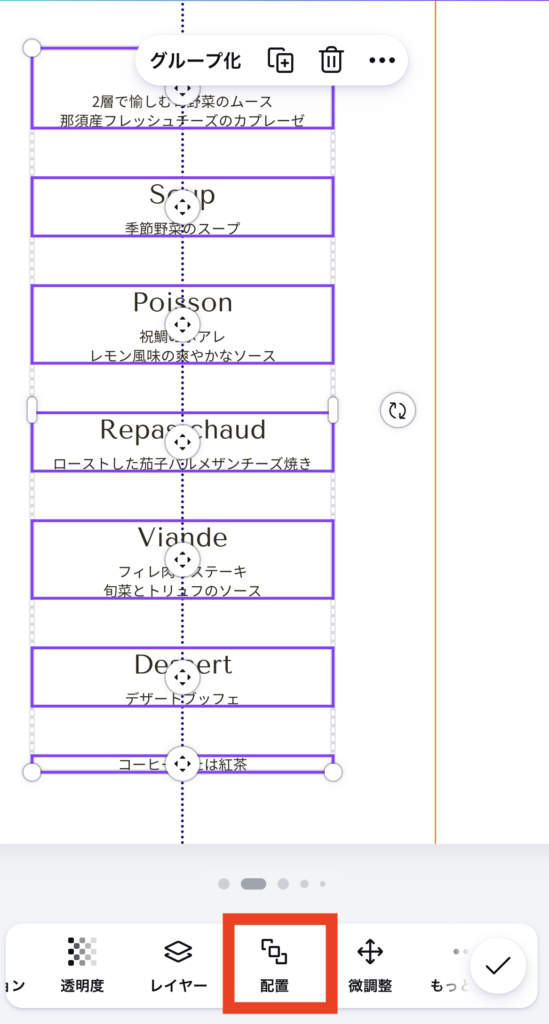
④ 下部メニューバーから【配置】をタップ
⑤お好みの配置を選択して間隔を整えたら完成です。
7. パートナーと共有して編集する
Canvaはデザインを共有して、それぞれで編集できるのが魅力!
2人の時間が合わなくても一緒に作業ができます。
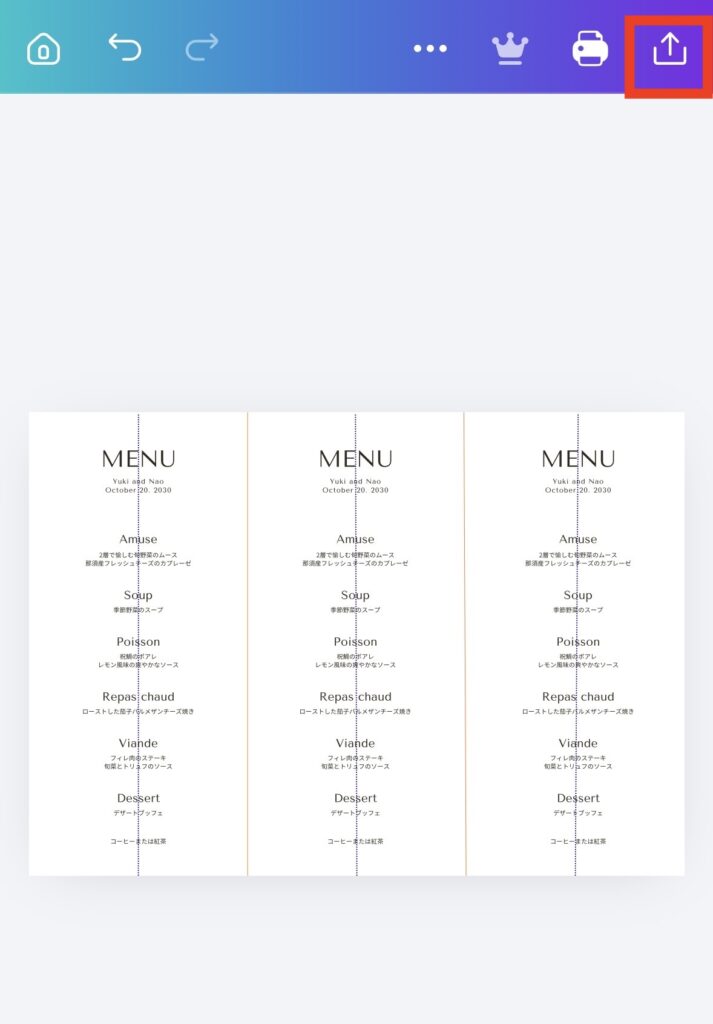
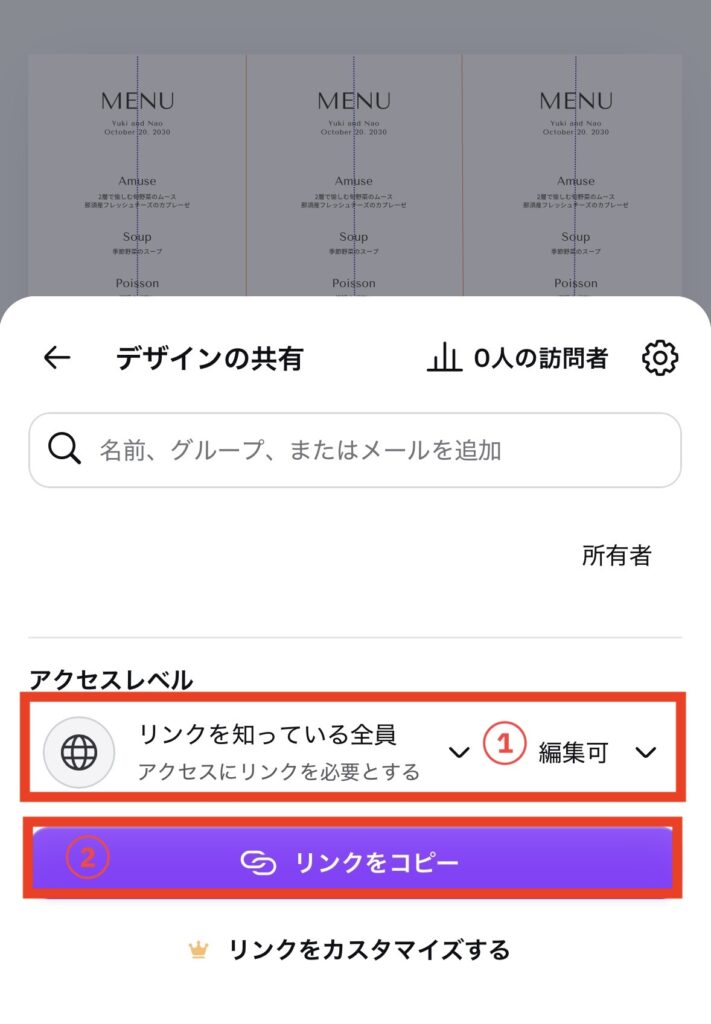
① 上部メニューの【シェア】ボタンをタップ
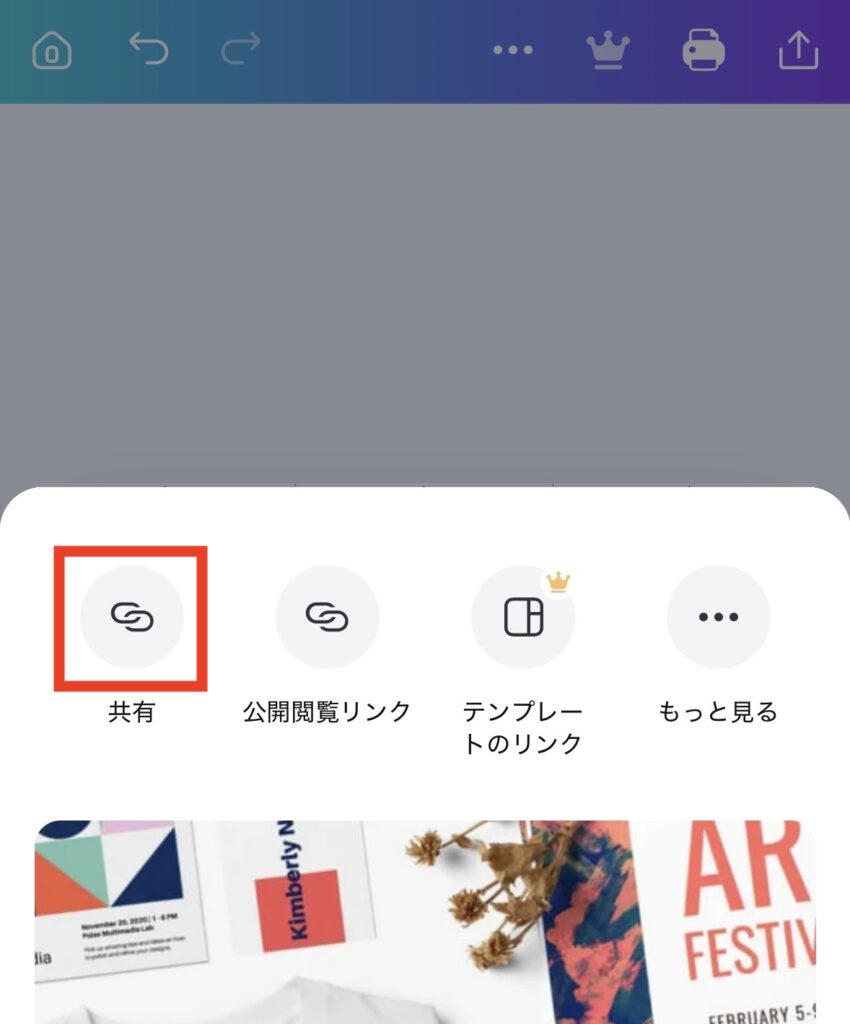
② 【共有】をタップ
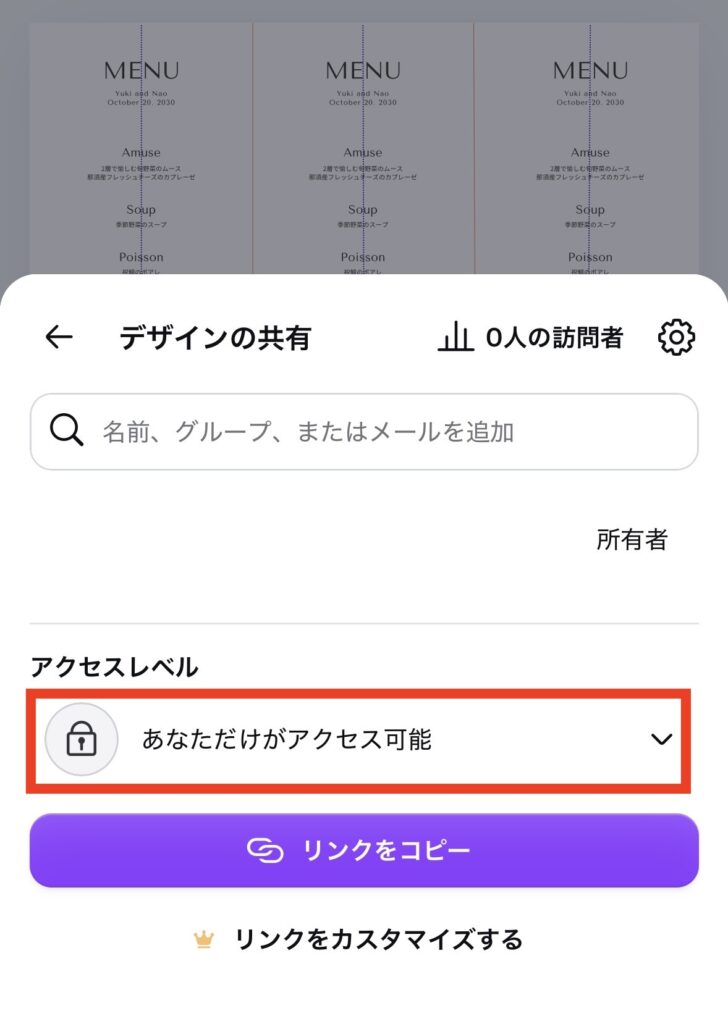
③ アクセスレベルの項目部分をタップ
④ 「リンクを知っている全員」および「編集可」を選択して【リンクをコピー】
⑤ コピーしたリンクをパートナーへ送って共有できます。
8. デザインのダウンロード
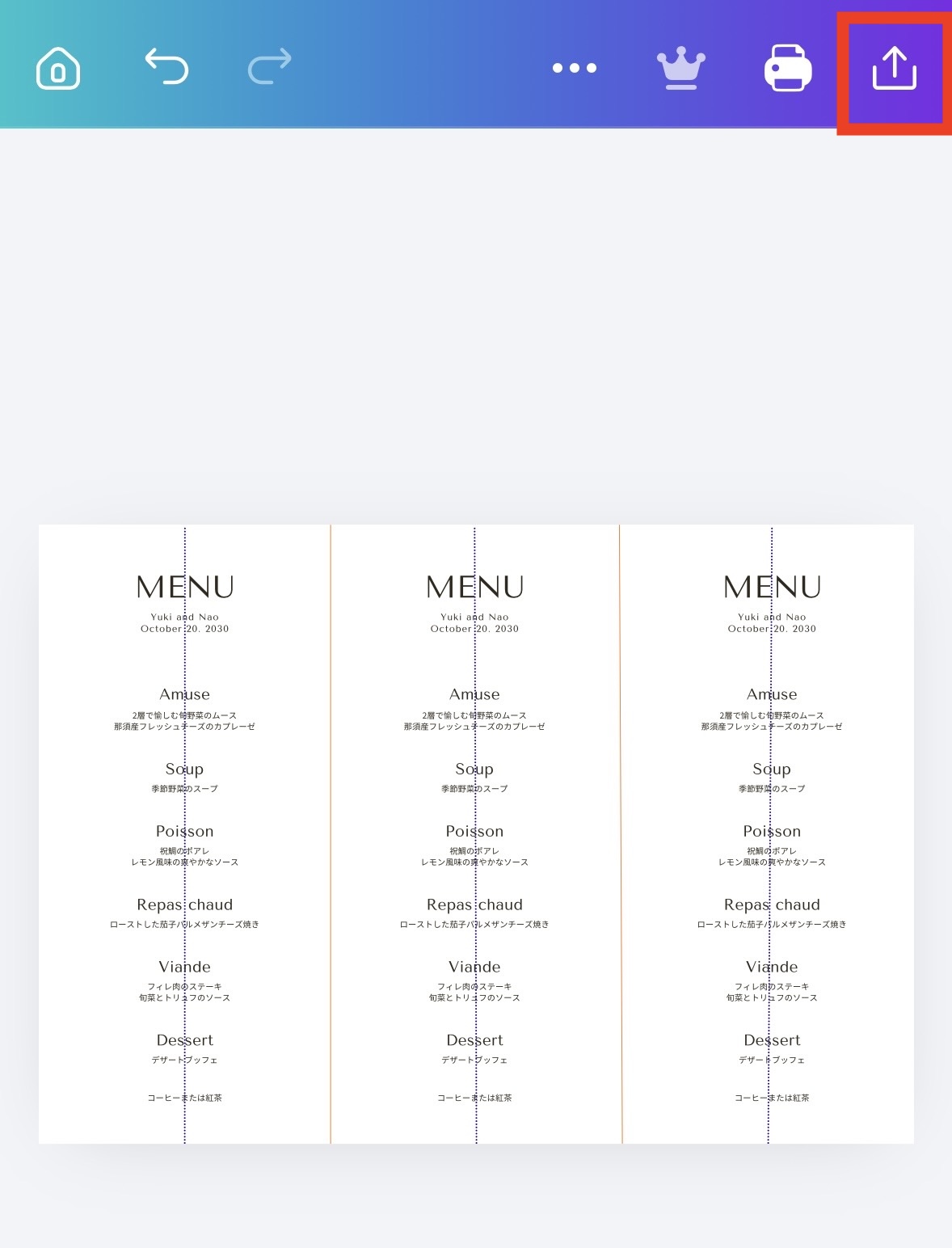
ページ右上の【シェア】ボタンをタップ。
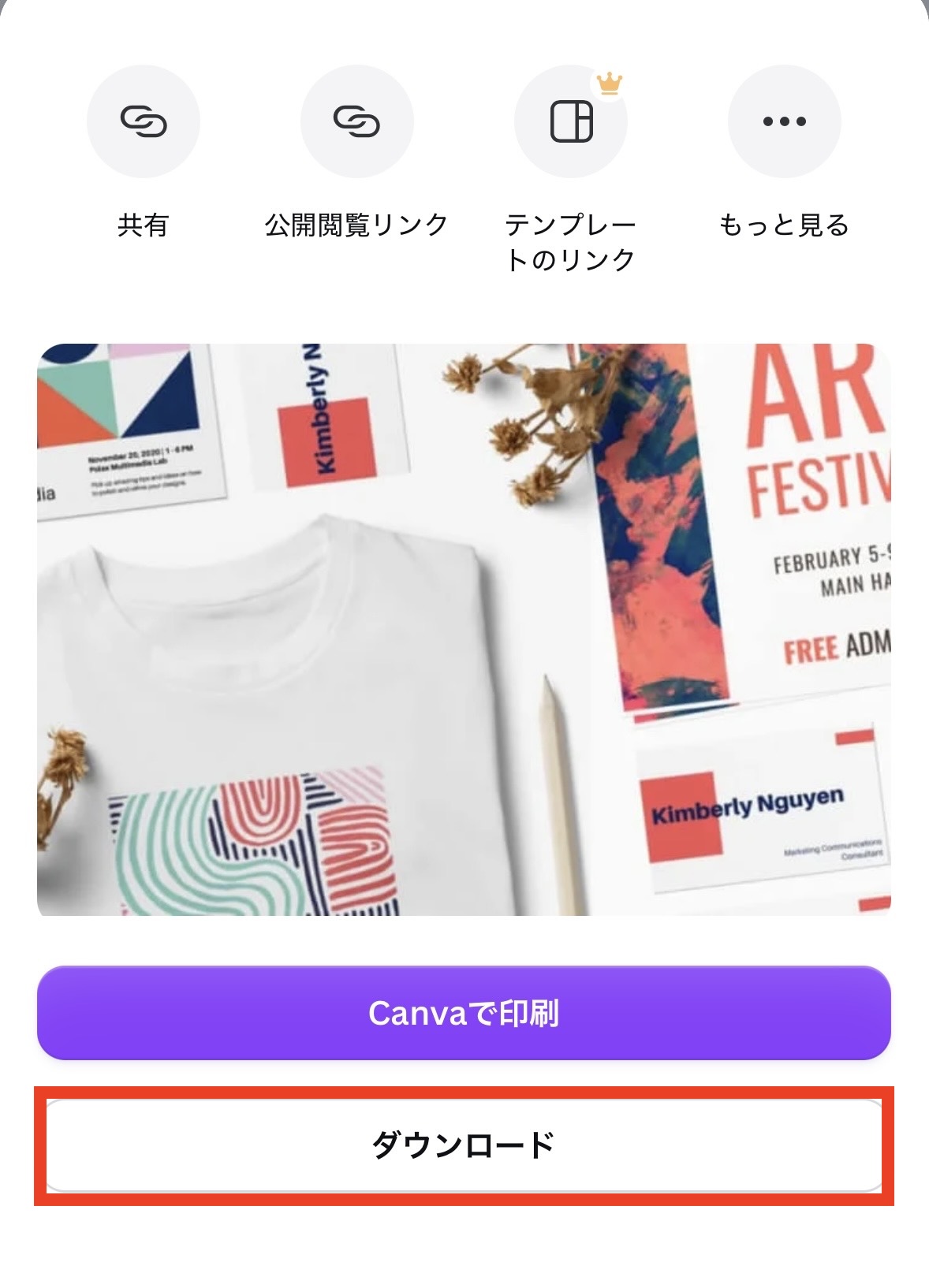
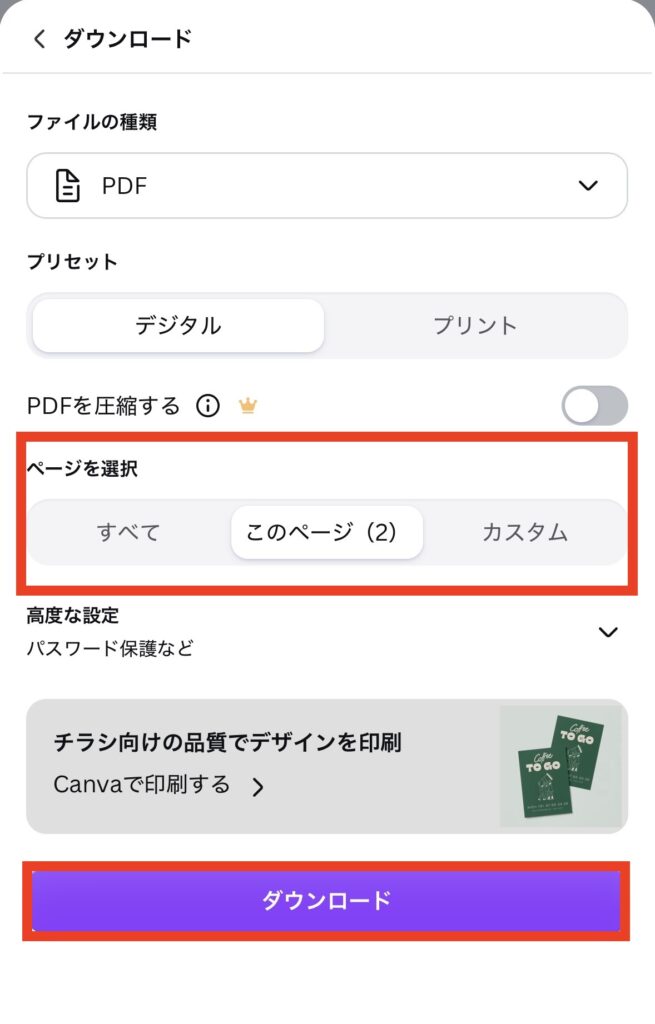
【ダウンロード】をタップしてください。
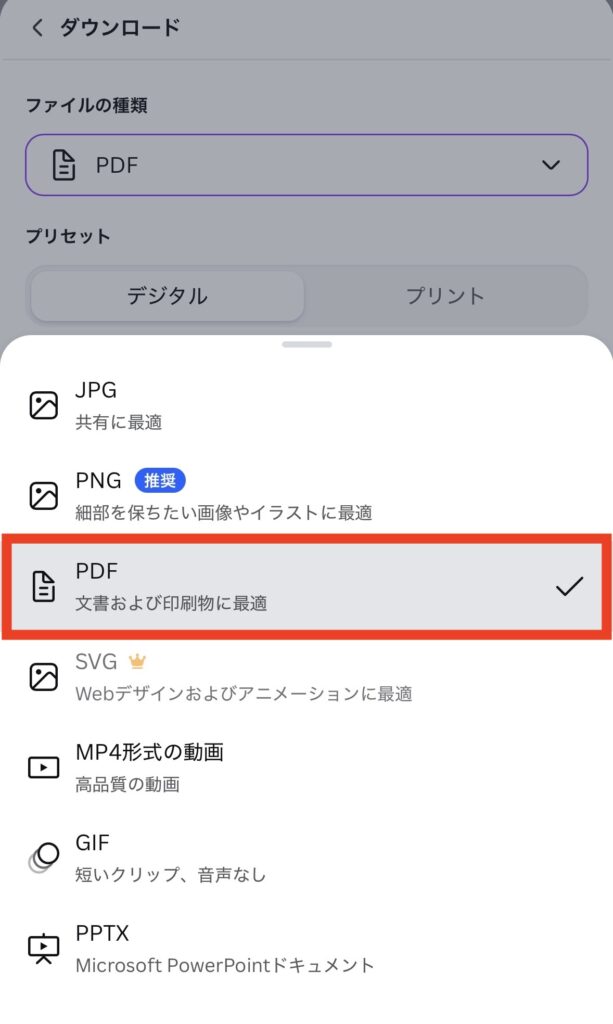
ダウンロードをするファイル形式は【PDF(文書および印刷物に最適)】がおすすめです。
【ページを選択】のページ選択設定を行ってから【ダウンロード】をタップしてください。
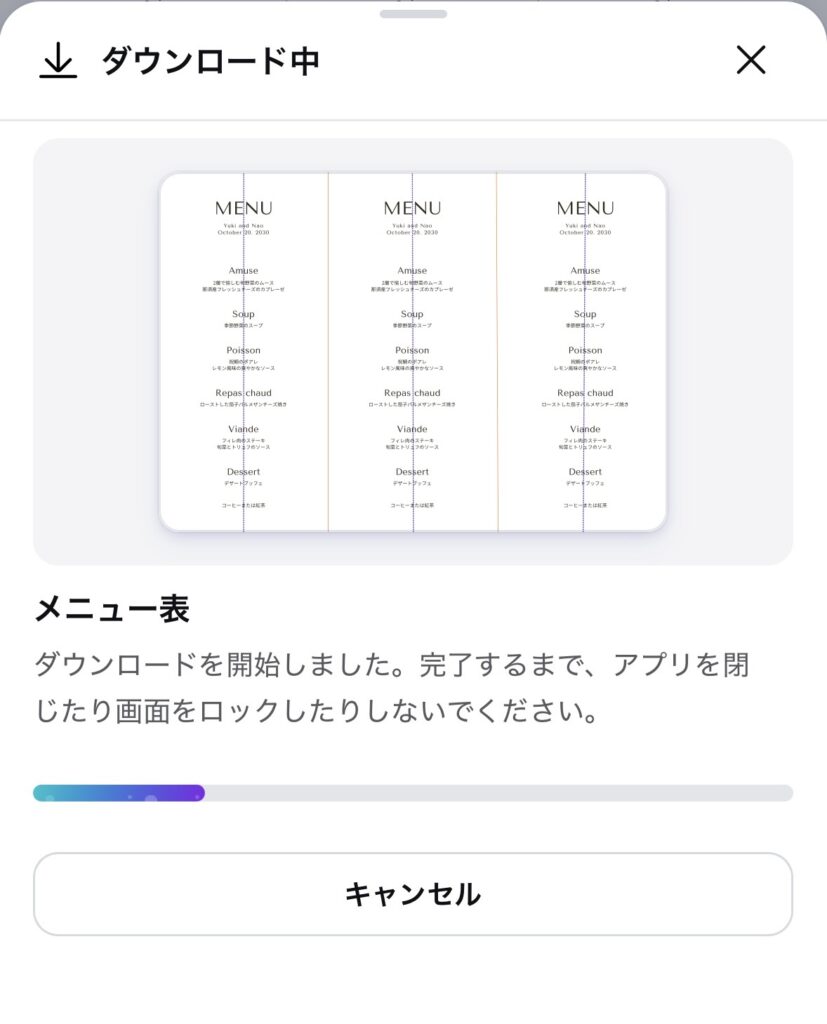
ダウンロードしたファイルはデバイスに保存されますので、お好みの用紙に印刷をしてください。
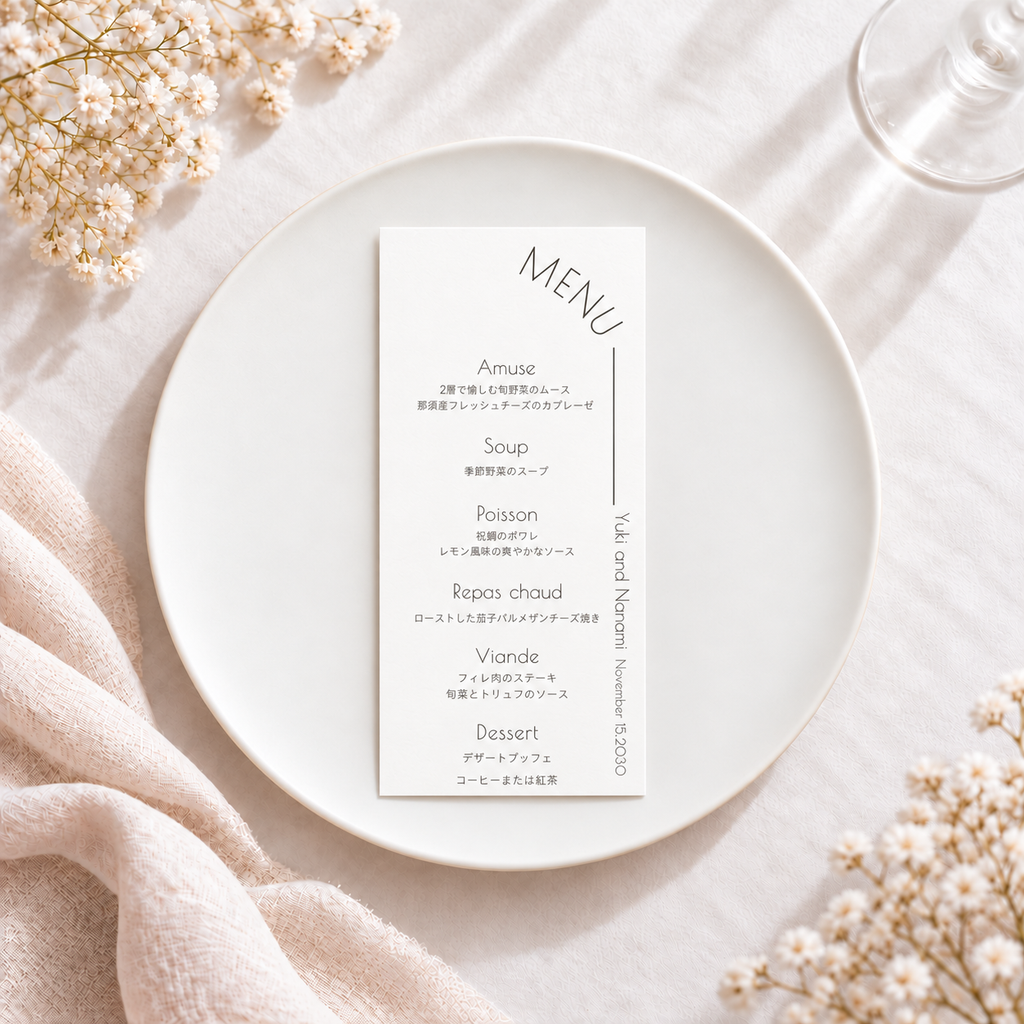
印刷後はカット等を行ったらアイテムの完成です。
テンプレートガイドTOPはこちら↓