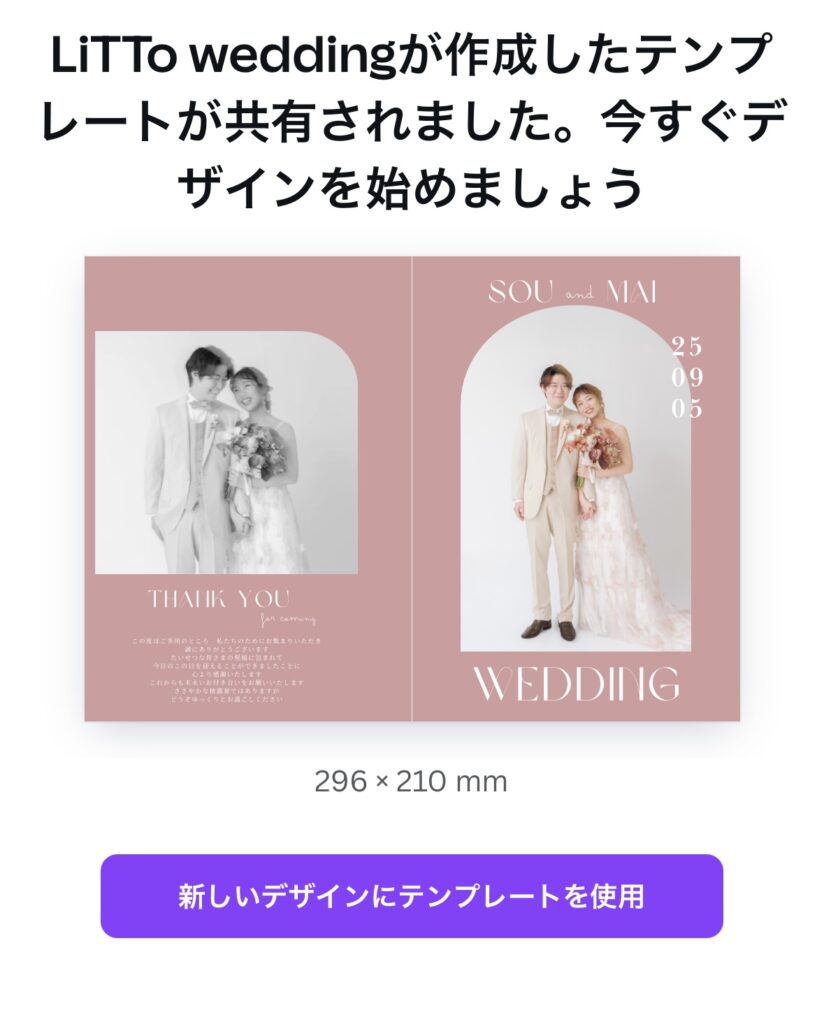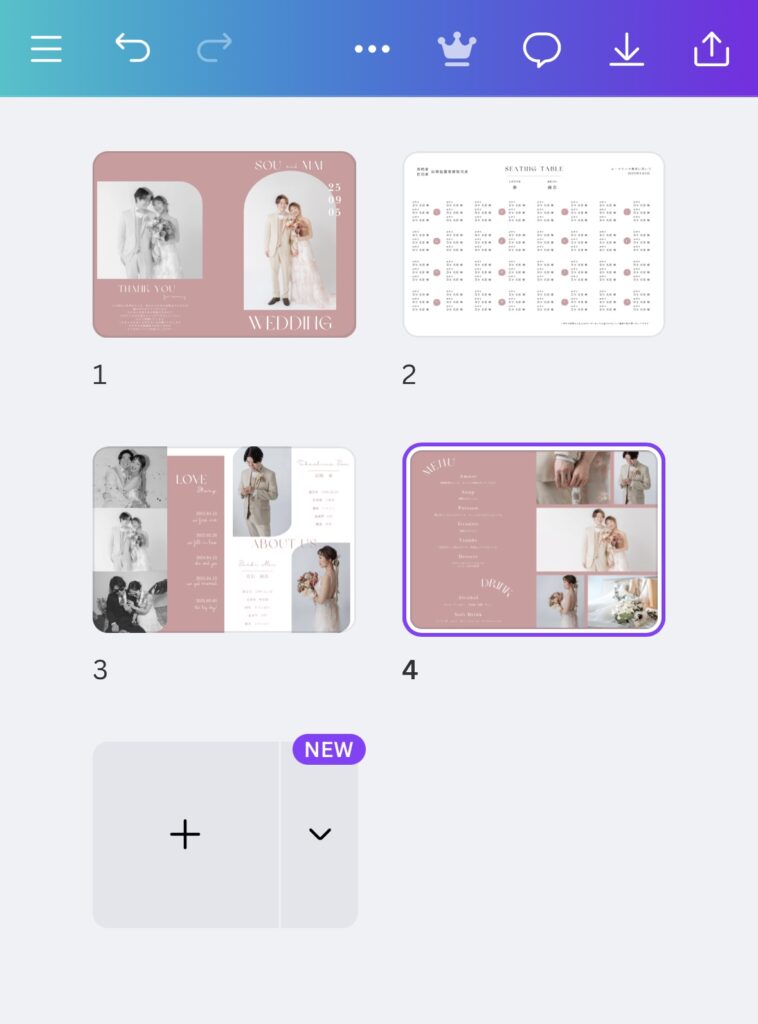
cieloaのテンプレートはデザインが完成しています。
簡単な操作だけで誰でもおしゃれなアイテムを作れるのが最大の魅力です!
1. ファイル名の編集
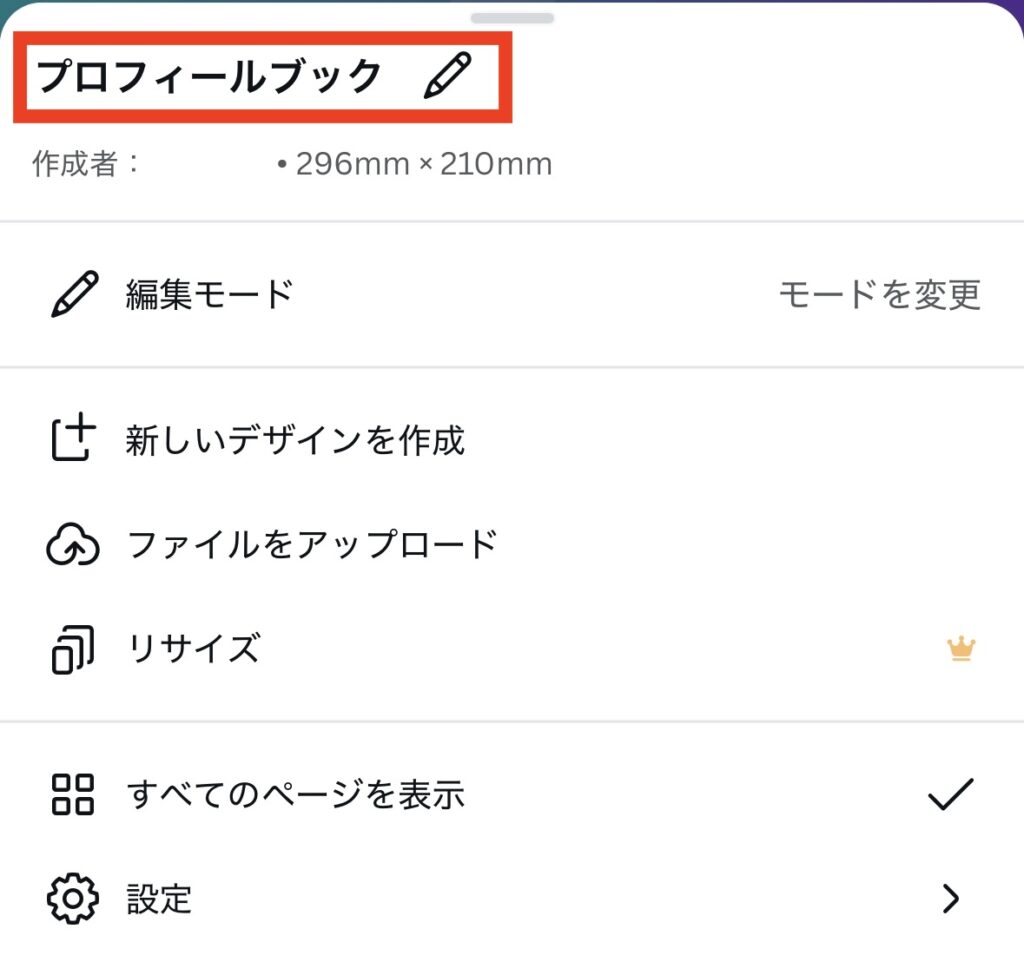
分かりやすくするために【ファイル名】も変更しておきましょう。
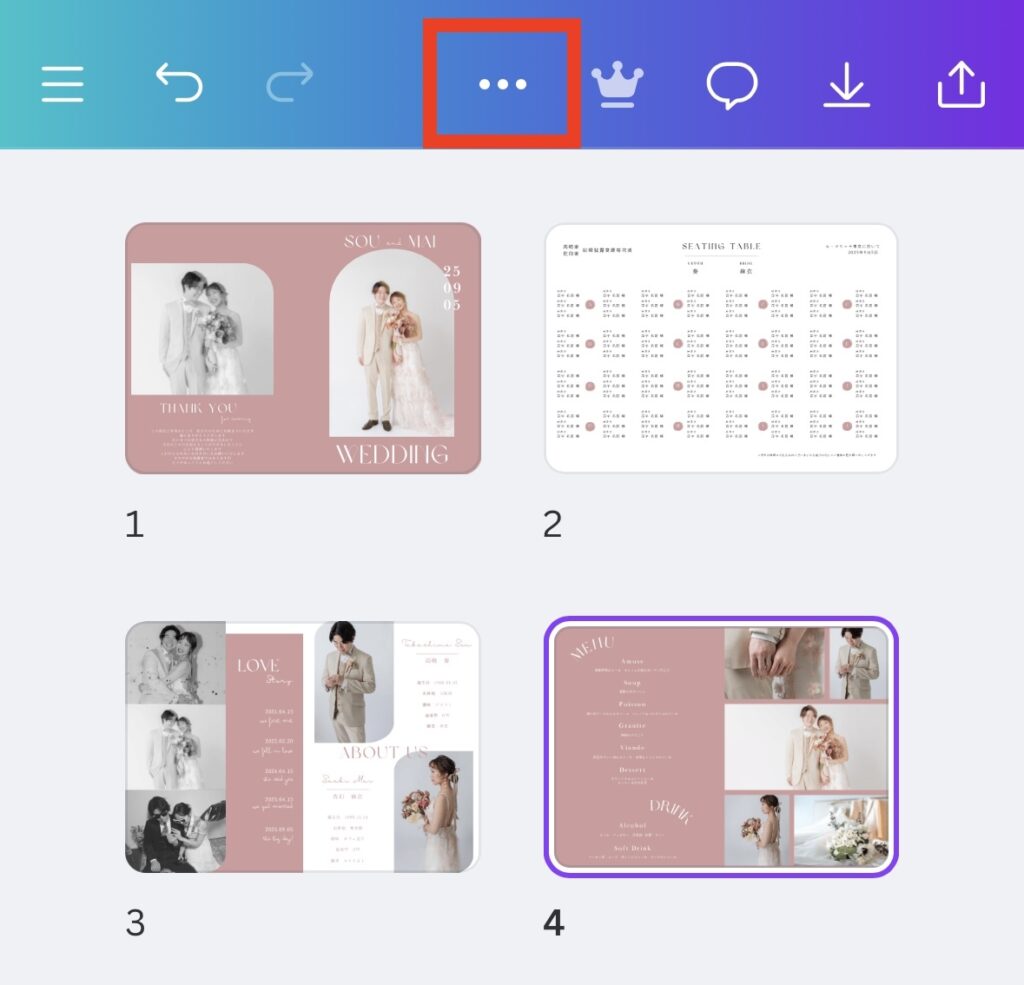
上部メニューの【…】をタップします。
✎マークをタップすると【ファイル名】が変更できます。
2. ページ構成を決める
デザインを編集する前に、作りたいプロフィールブックのページ構成を考えましょう。
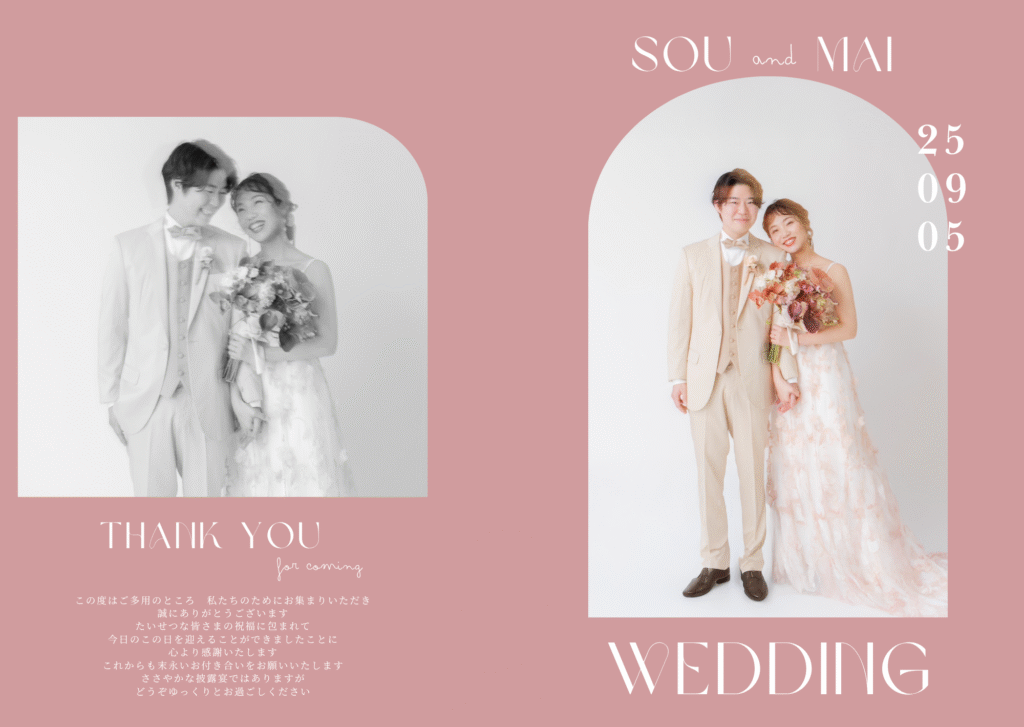
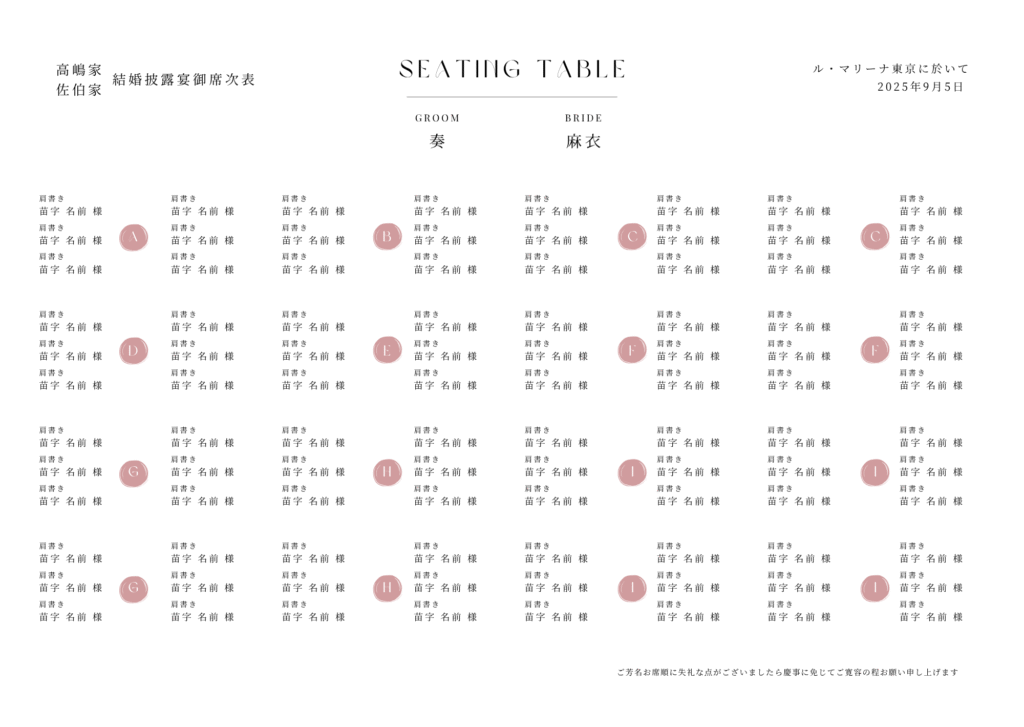
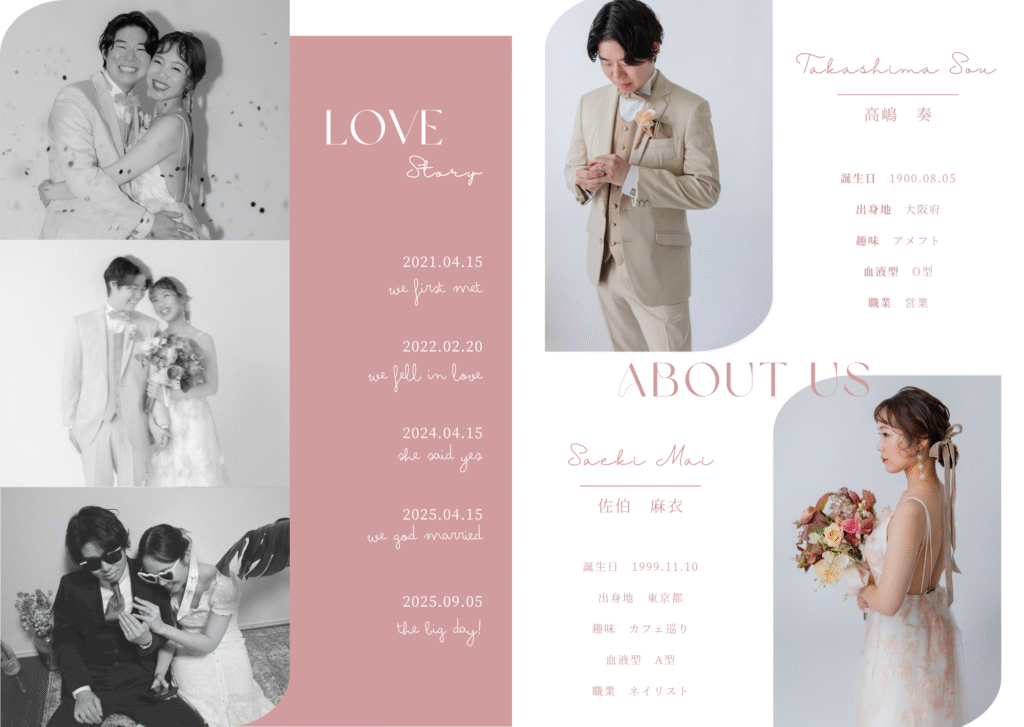
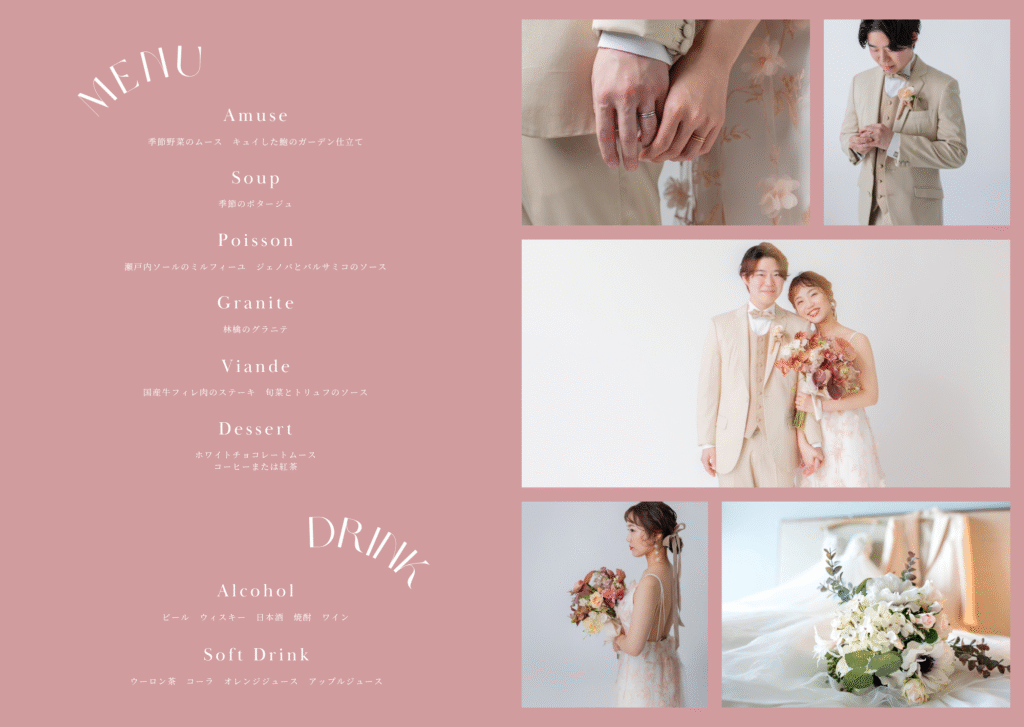
例えば8Pの場合、デザインは下記のように見開きページごとに作成します。
8P プロフィールブックページ構成例
※初めのページには表紙と裏表紙がとなり合わせになります。(左綴じ)
3. 他のファイルからデザインを移動する
テンプレートファイルをそのまま編集しない場合(別ファイルにデザインを作成する場合)、100P超デザインテンプレ(#Lavie)をご購入いただいたお客さまのためのご説明です。
デザイン作成を行いたいファイルを開き、不要のデザインは削除します。
デザインを選択して【ゴミ箱】をタップし削除してください。

【ホーム】へ戻り、希望のデザインがあるファイルを開きます。
希望のデザインを選択したら【…】→【コピー】をしてください。

#Lavie(ラヴィー)のテンプレートは、デザイン移動を行いやすいようにページごとにデザインを【グループ化】しています。
※一部デザインに透明化を使用しているものはグループ化ができないので行なっておりません※
その場合は、下記のように【…】→【複数選択】でコンテンツを複数選択後に【コピー】を行なってください。


【ホーム】→作成中のデザインファイルに戻り、希望のページにコピーしたデザインを【貼り付け】ます。

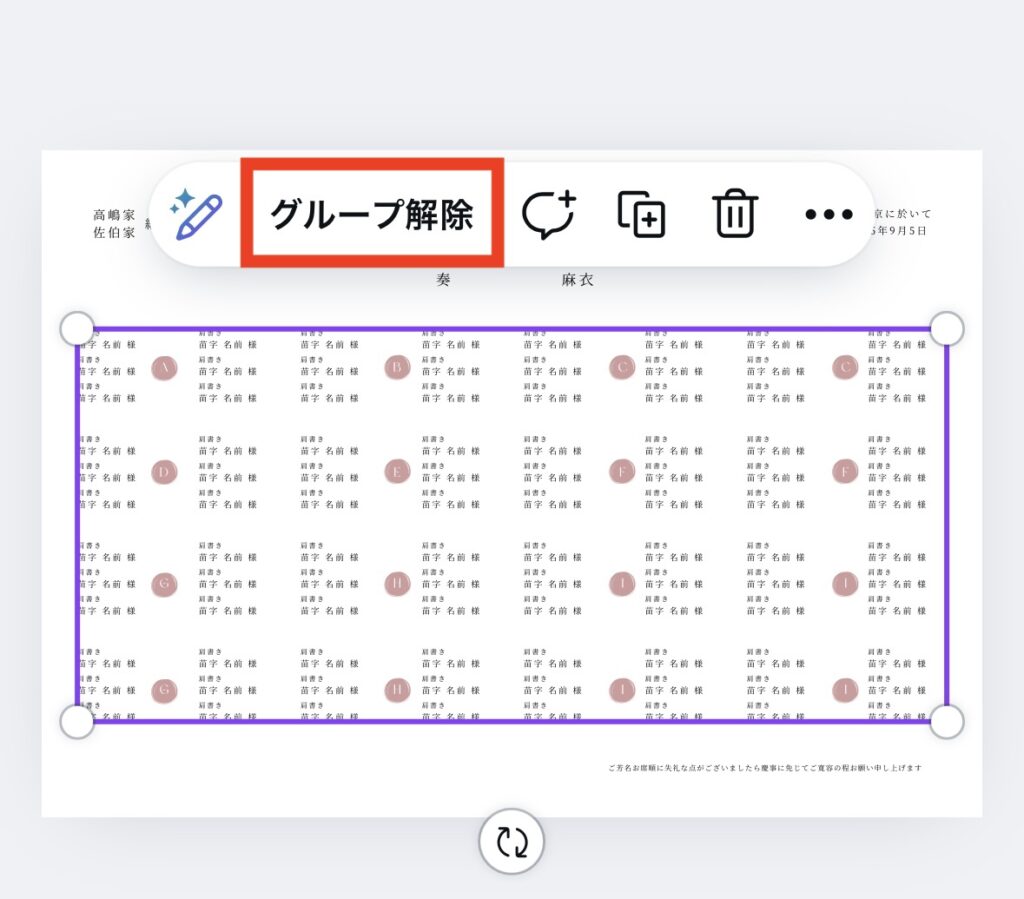
【グループ化】されているデザインの場合、編集の際は【グループ解除】を行なってから編集してください。

4. 文字の編集
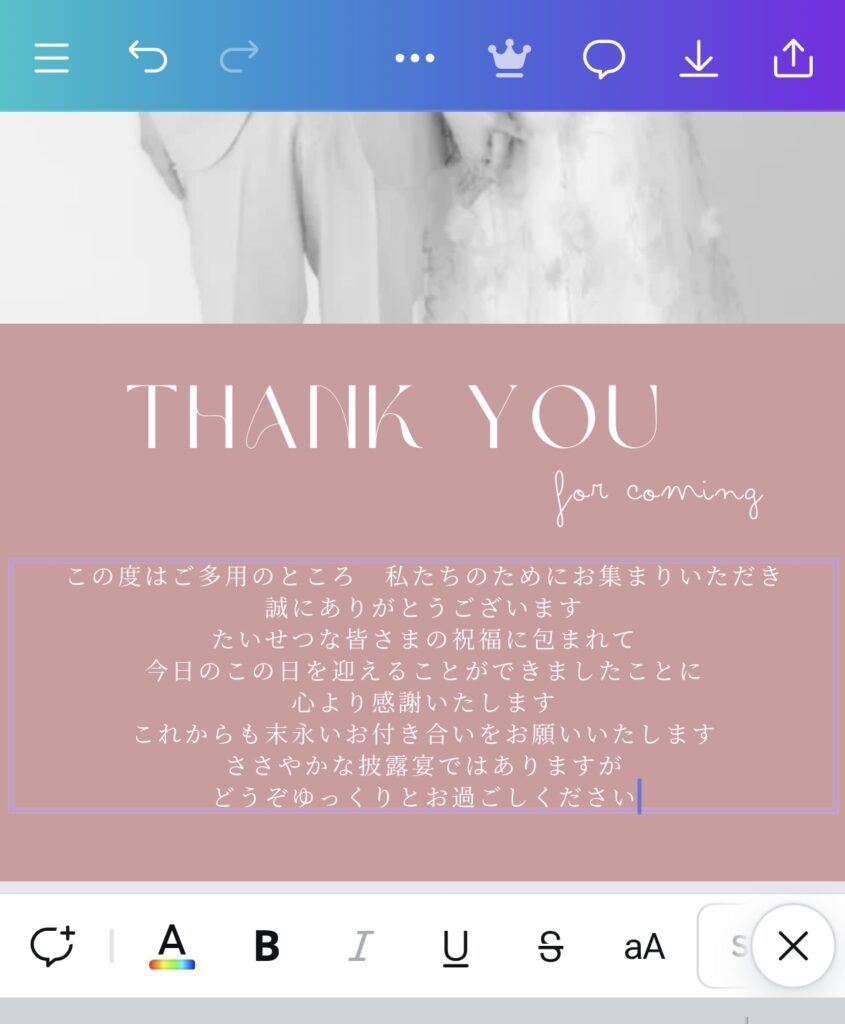
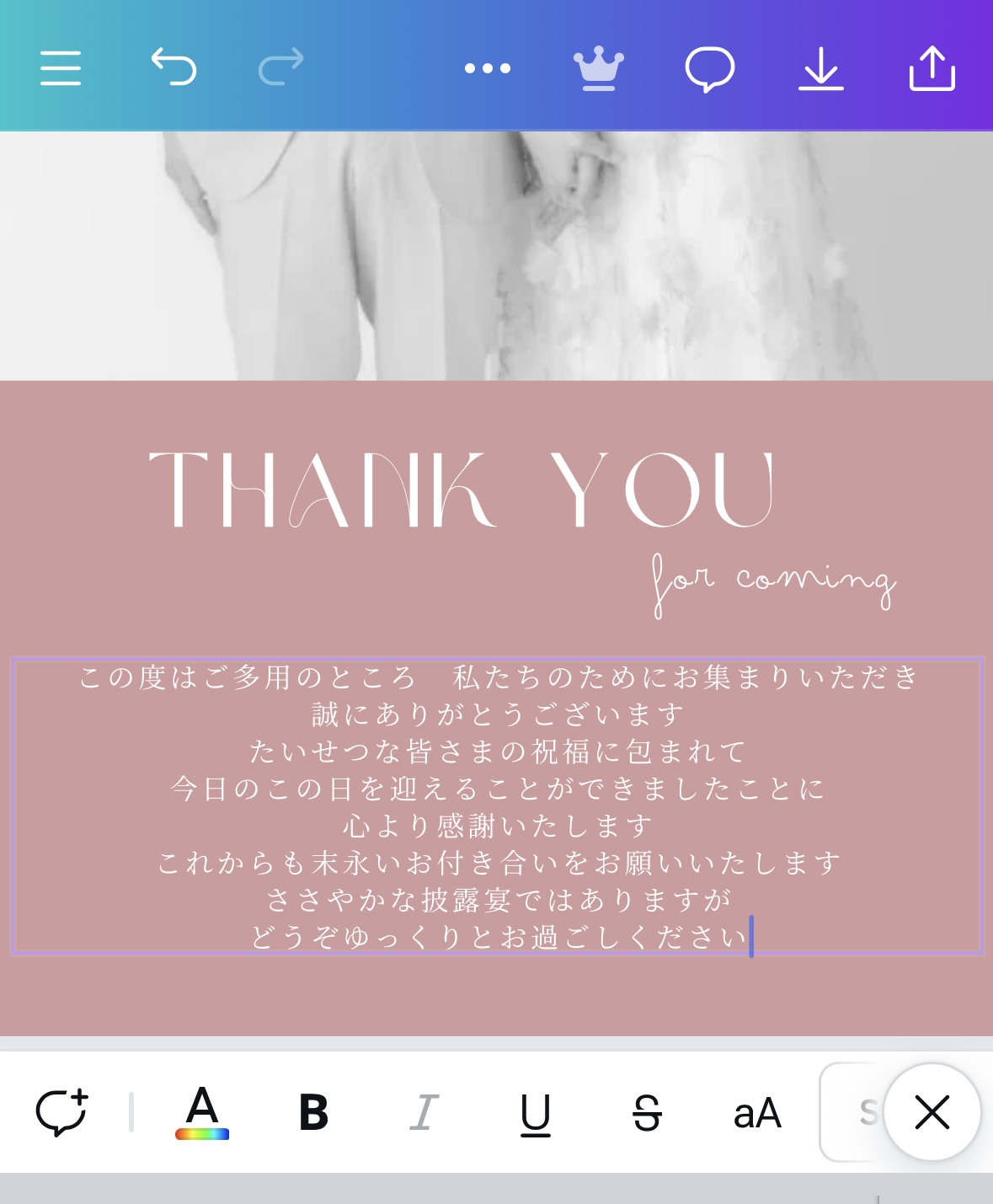
テキスト部分を長押しもしくはダブルタップすると青枠が表示されますので、お好みの文字に編集できます。
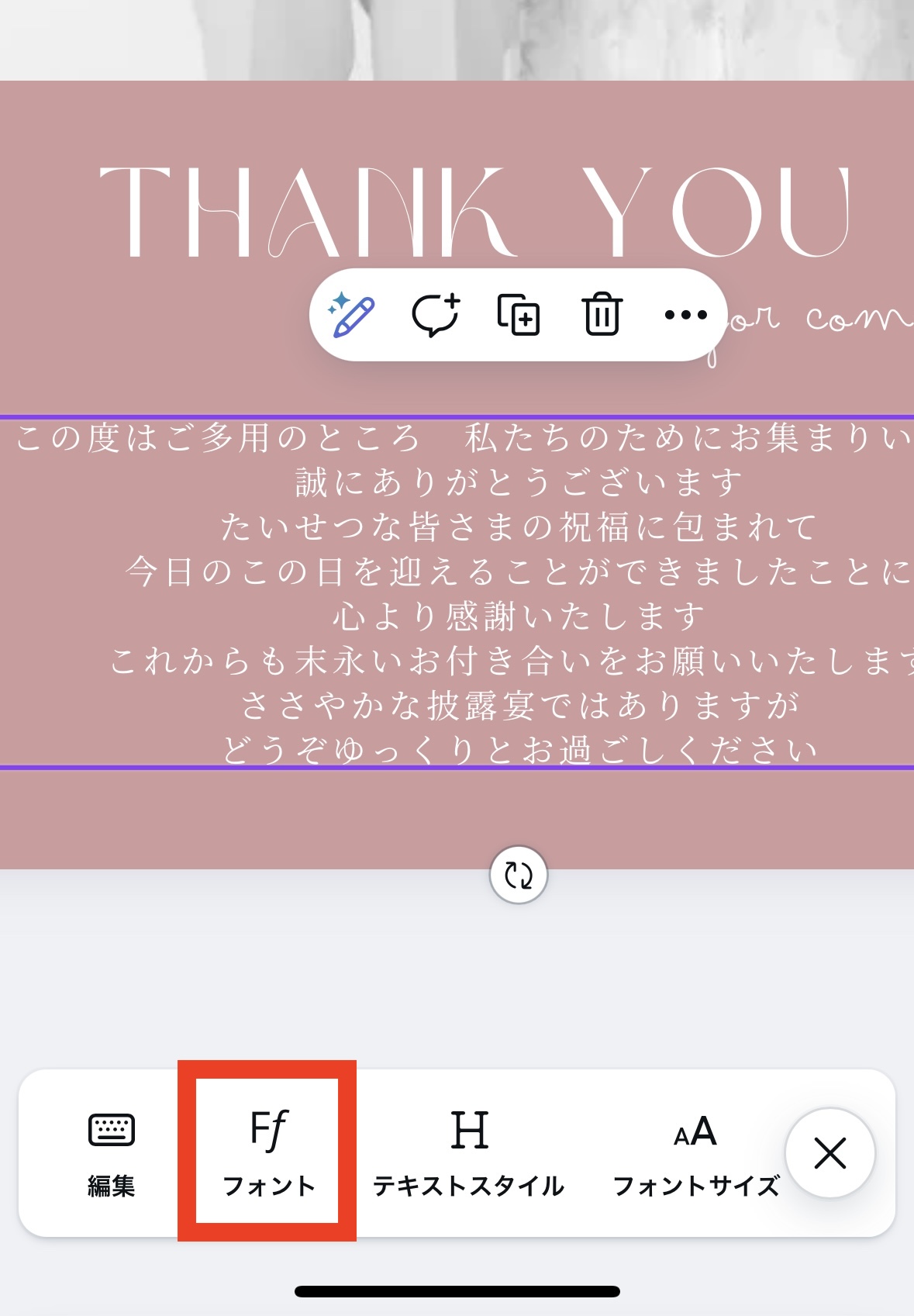
フォントを変更したいときはページ下部の【フォント】をタップして変更してください。
5. 写真の入れ替え
写真部分をタップすると青枠が表示されますので、ページ下部の【置き換え】ボタンをタップし、カメラロールなどからお好みの写真に変更してください。
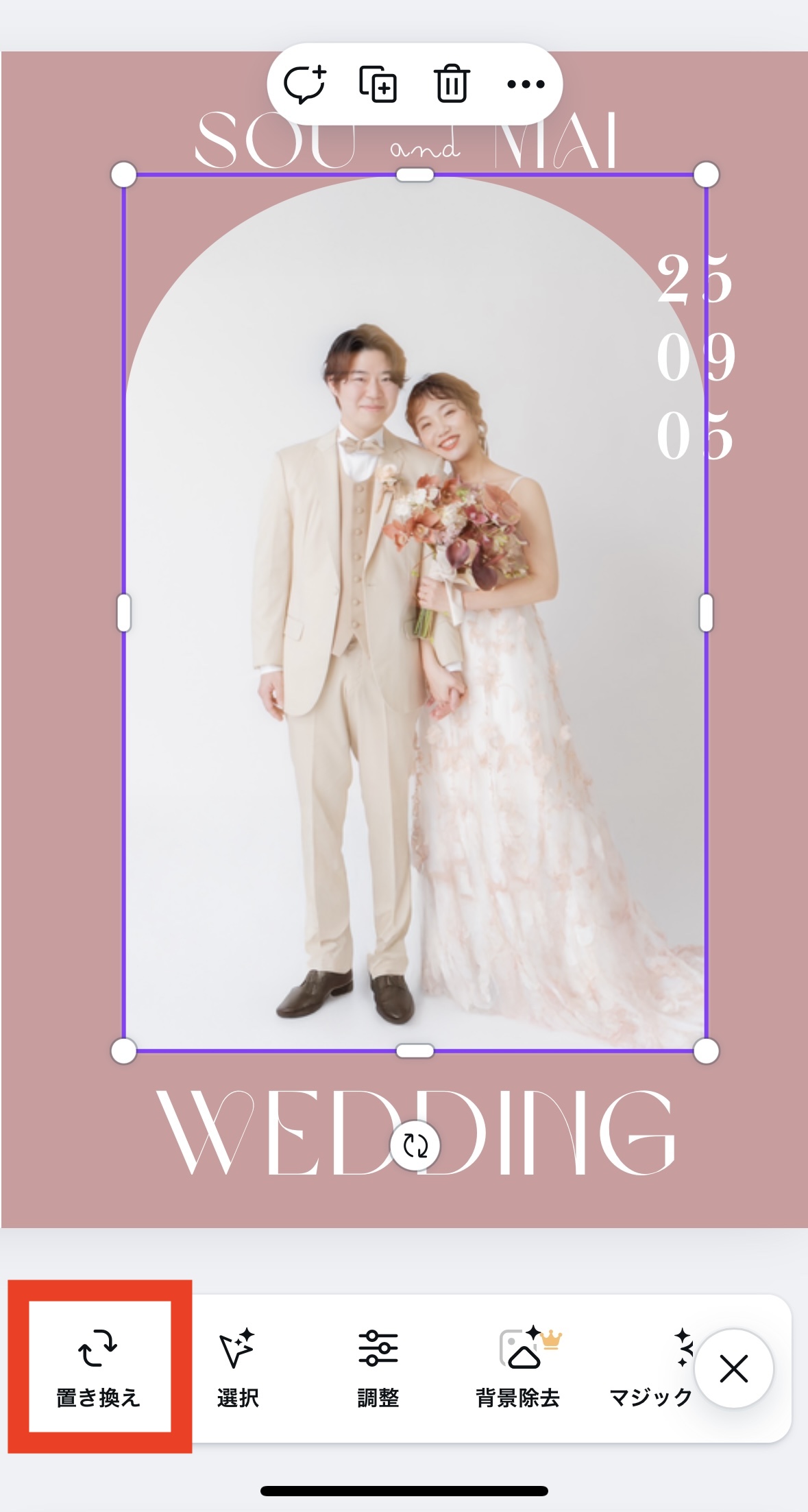
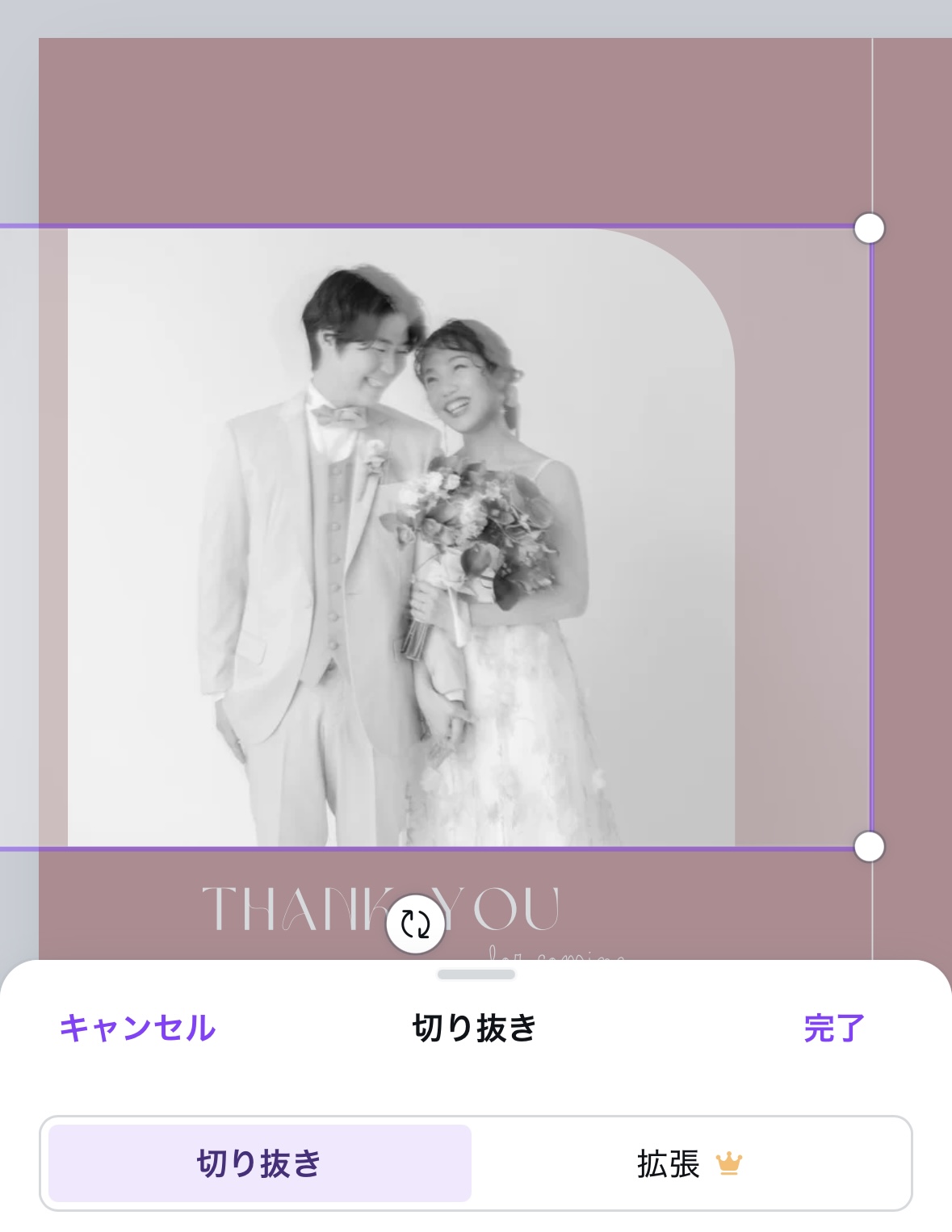
画像の大きさを調整したい場合は、画像を長押しもしくはダブルタップしてください。写真の拡大縮小や回転ができます。
6. カラーの変更
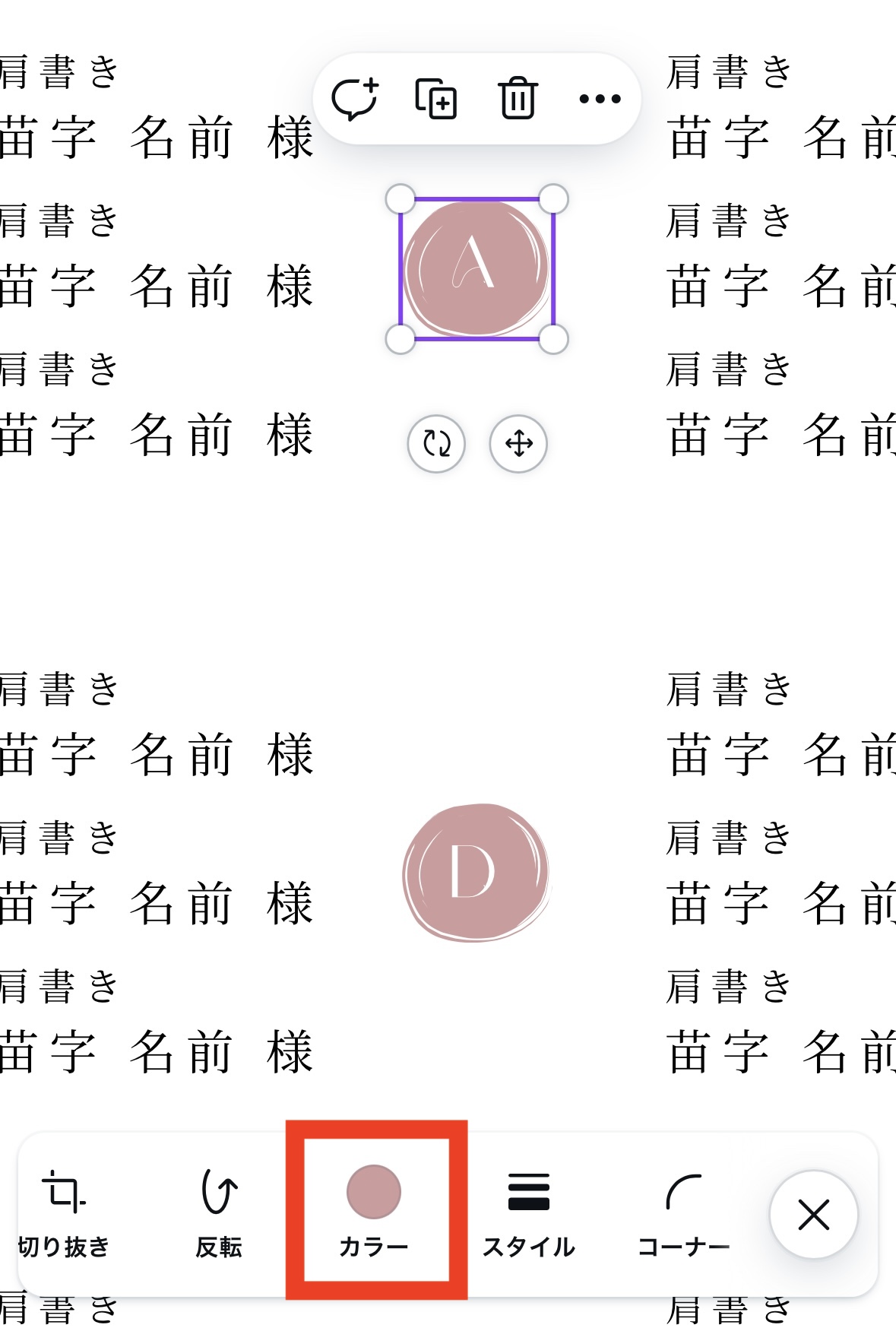
枠の部分をタップし、ページ下部の【カラー】ボタンをからお好みのお色に変更することができます。
7. ページの削除・複製・追加
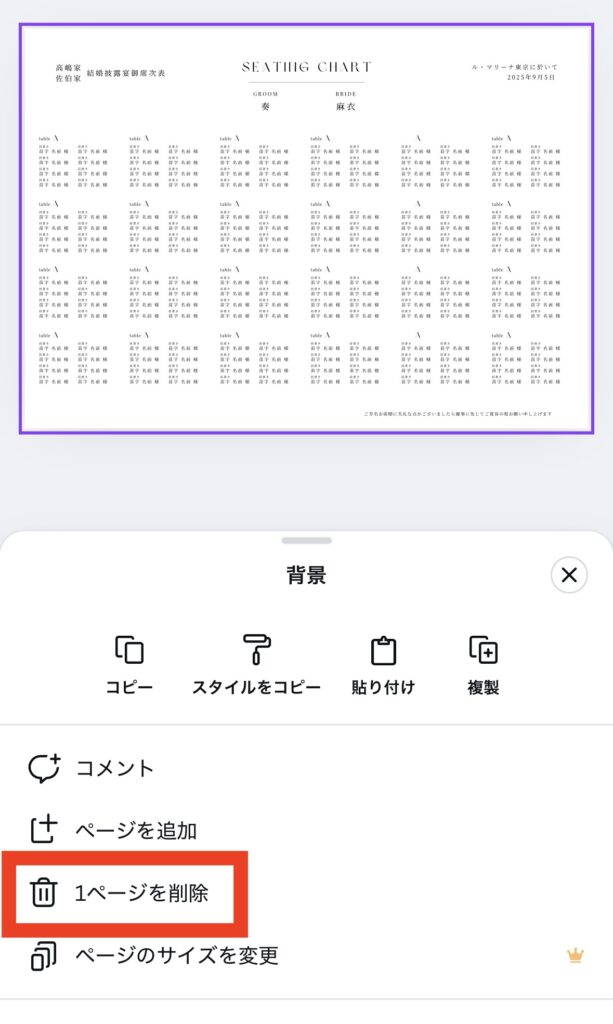
ページ全体を選択し、上部に表示された【…】をタップします。
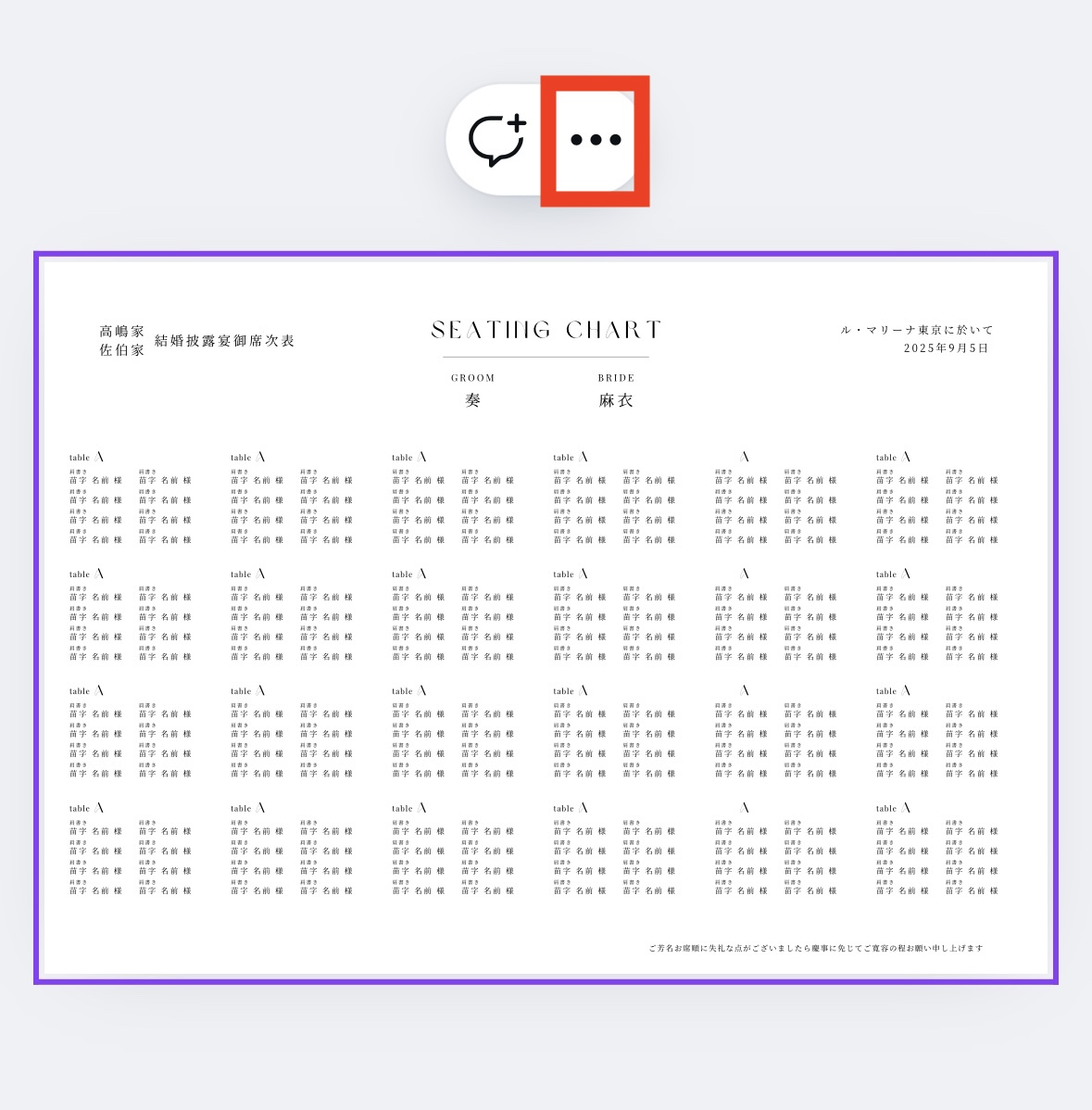
ページ下部の【1ページを削除】でページが削除されます。
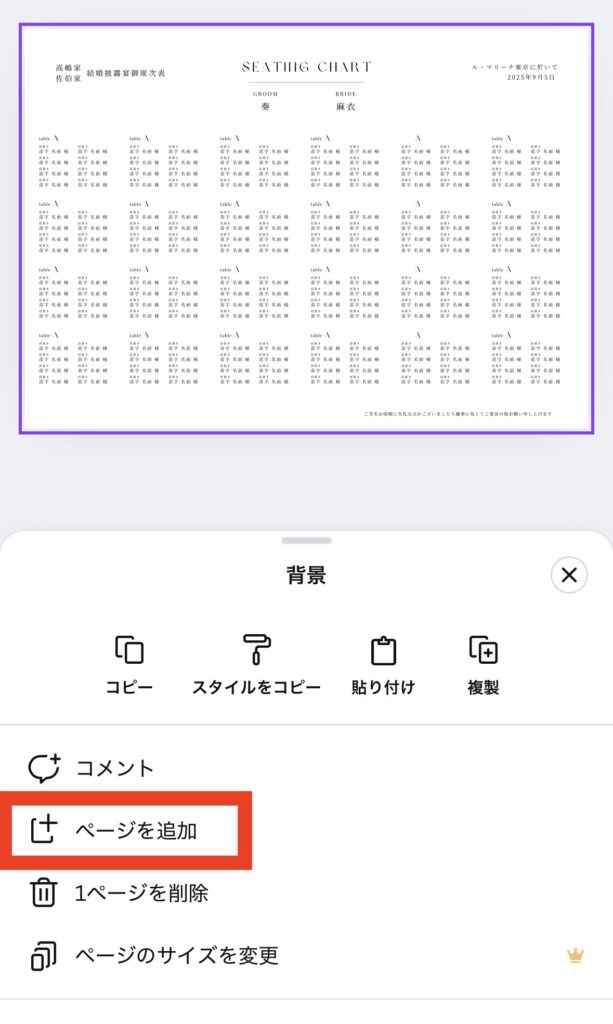
ページ全体を選択し、上部に表示された【…】をタップします。
ページ下部の【ページを追加】で白紙のページが追加できます。
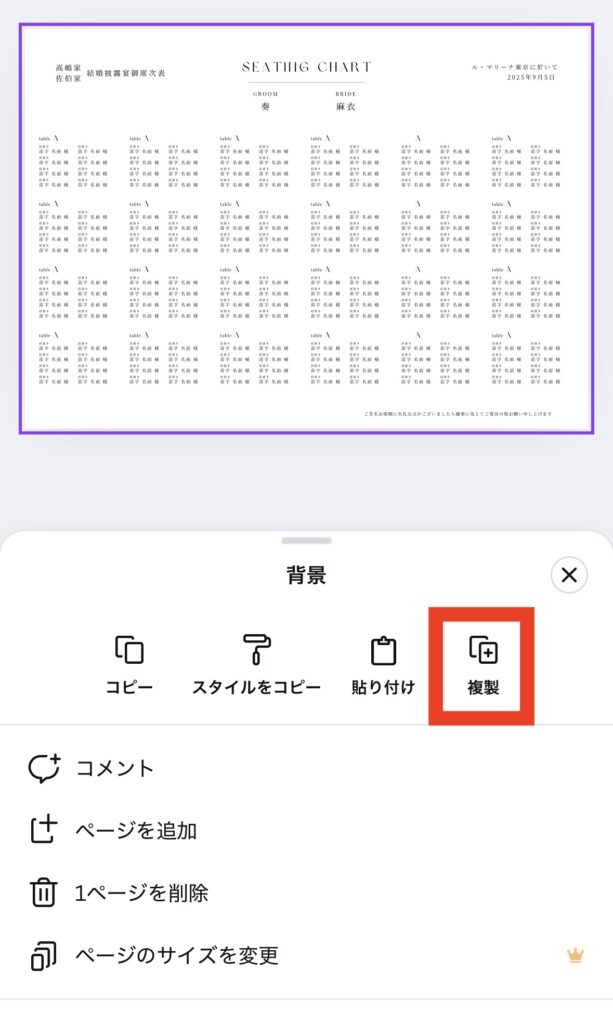
ページ全体を選択し、上部に表示された【…】をタップします。
ページ下部の【複製】で選択したページと同じページが複製できます。
8. グループ化について
テンプレート内には、デザインのレイアウトを綺麗に行うためにコンテンツを【グループ化】した箇所があります。
グループ化したままでは文字の編集などがしづらいので、その際は【グループ解除】を行なって編集してください。
【グループ化】をしたい場合は下記の手順で行なってください。
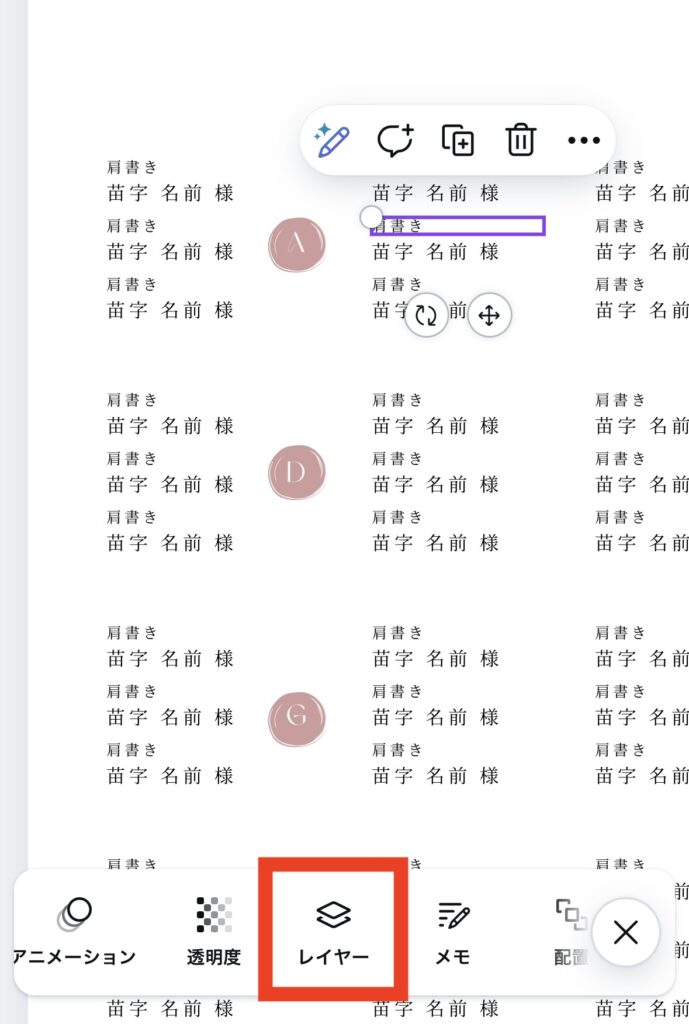
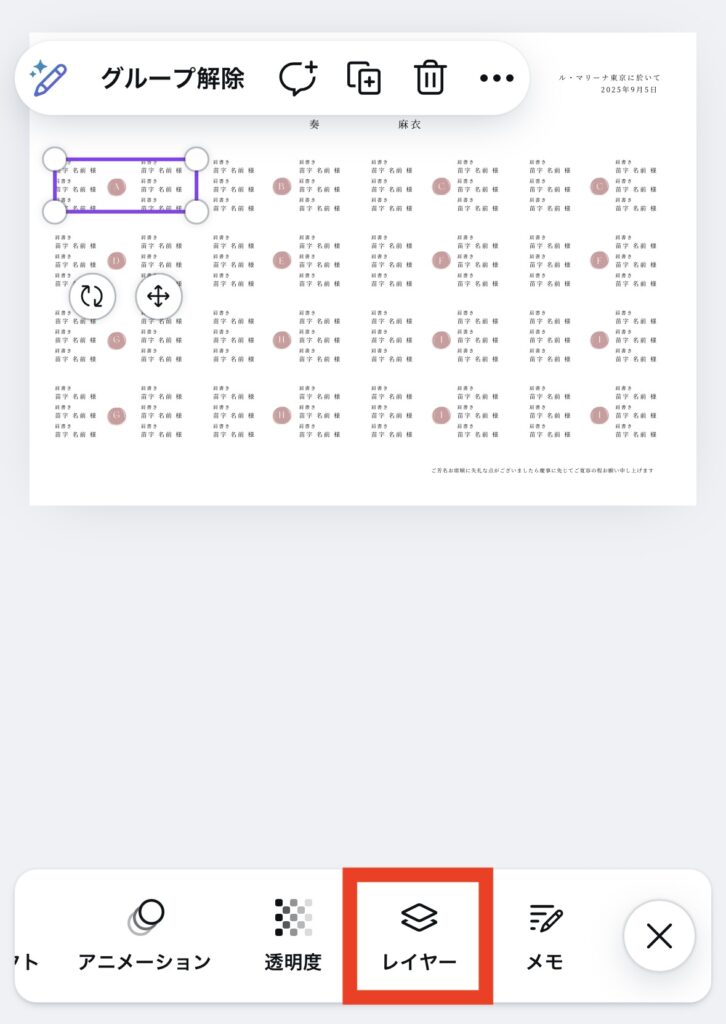
① 下部メニューの【レイヤー】をタップ
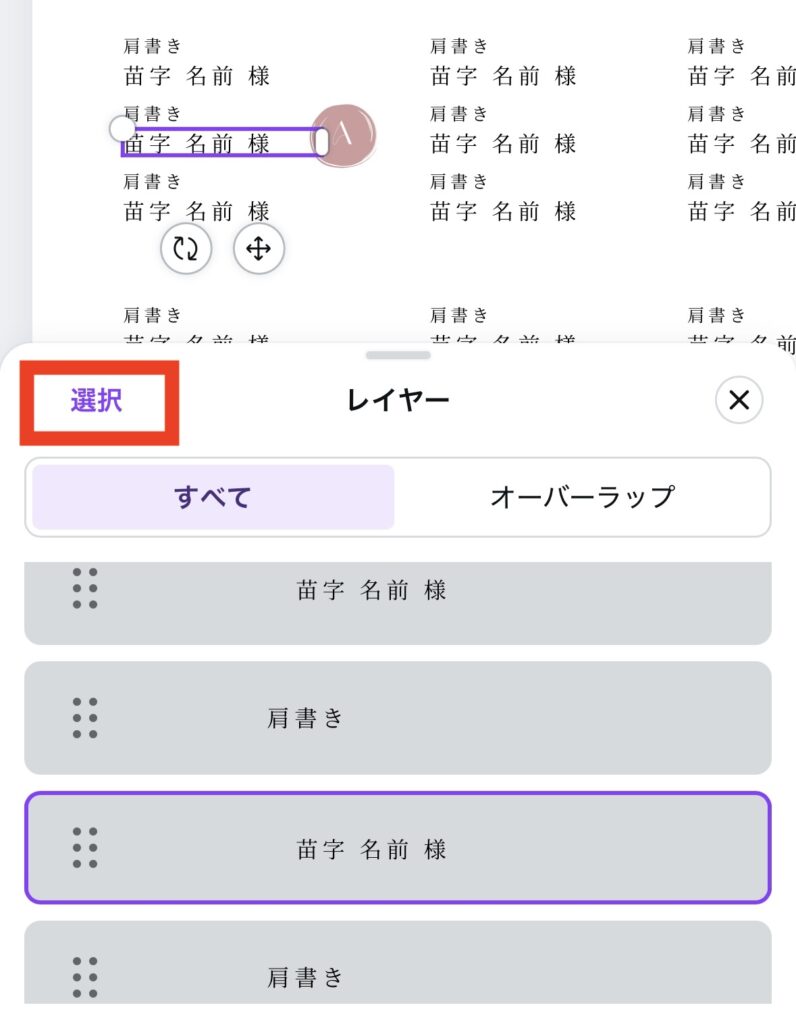
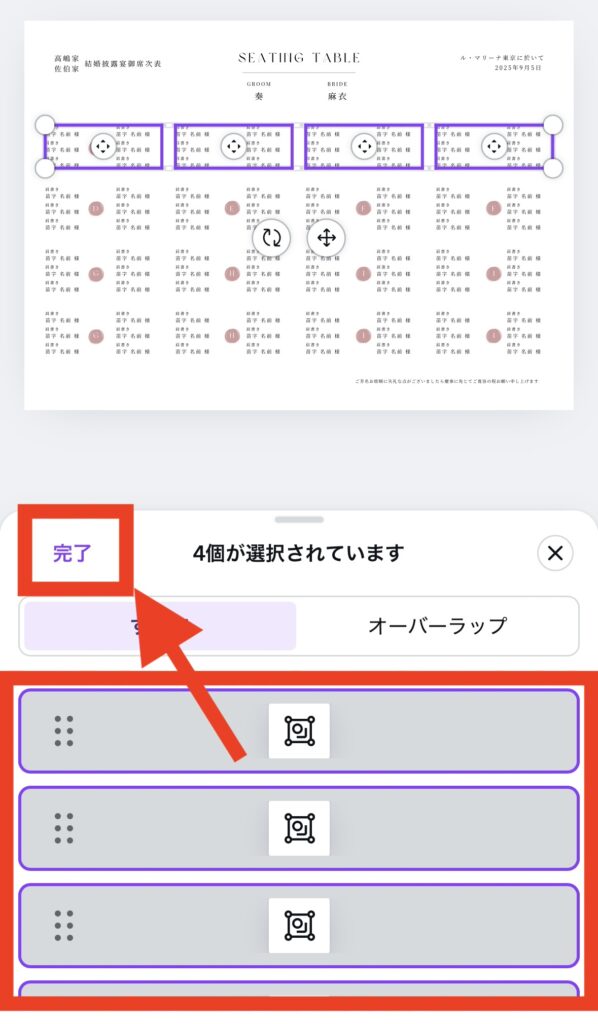
② 【選択】をタップ
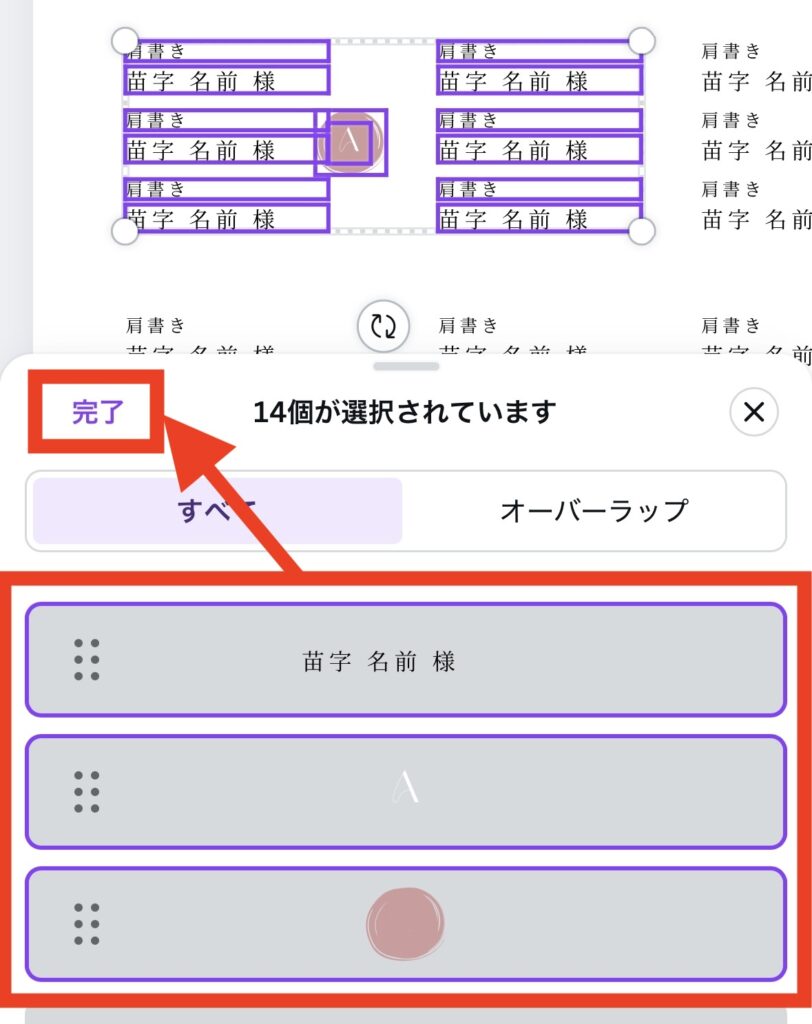
③ グループ化したい項目を選択して【完了】をタップし、【×】で閉じる
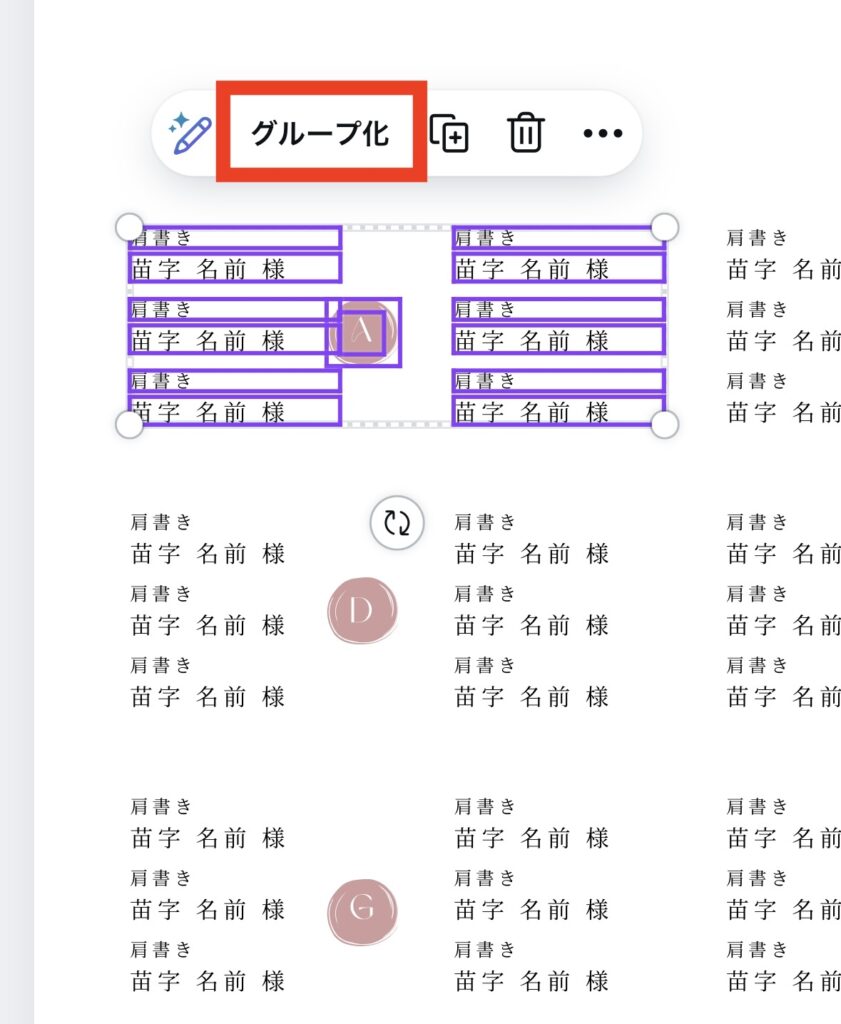
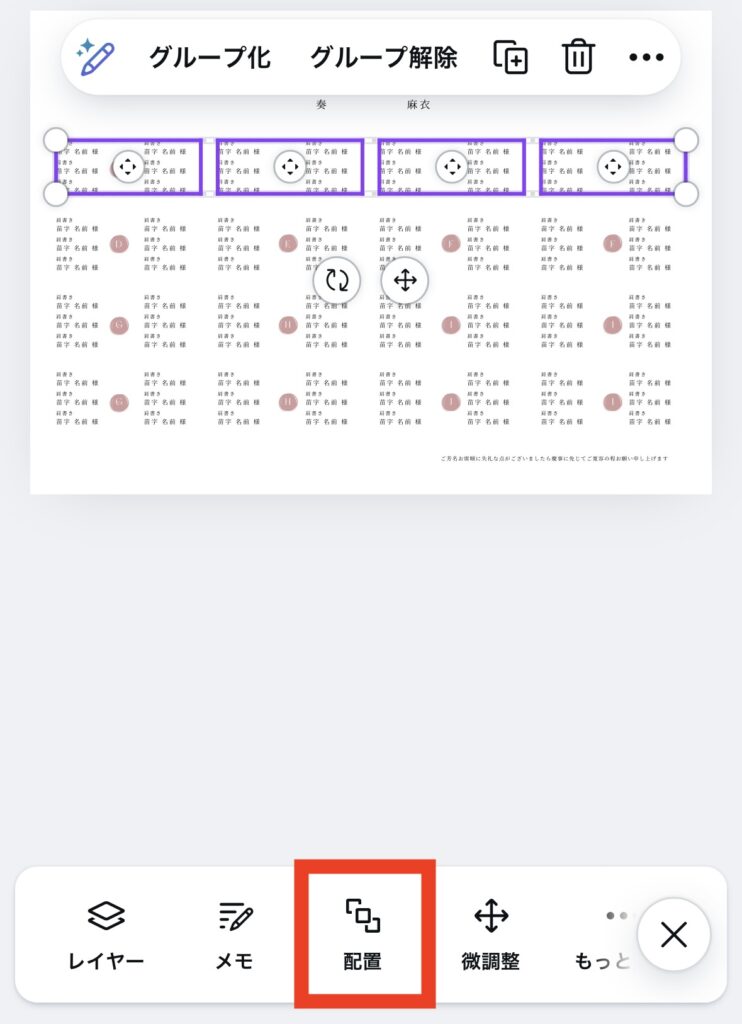
④ 【グループ化】でグループができます。
9. コンテンツの整列
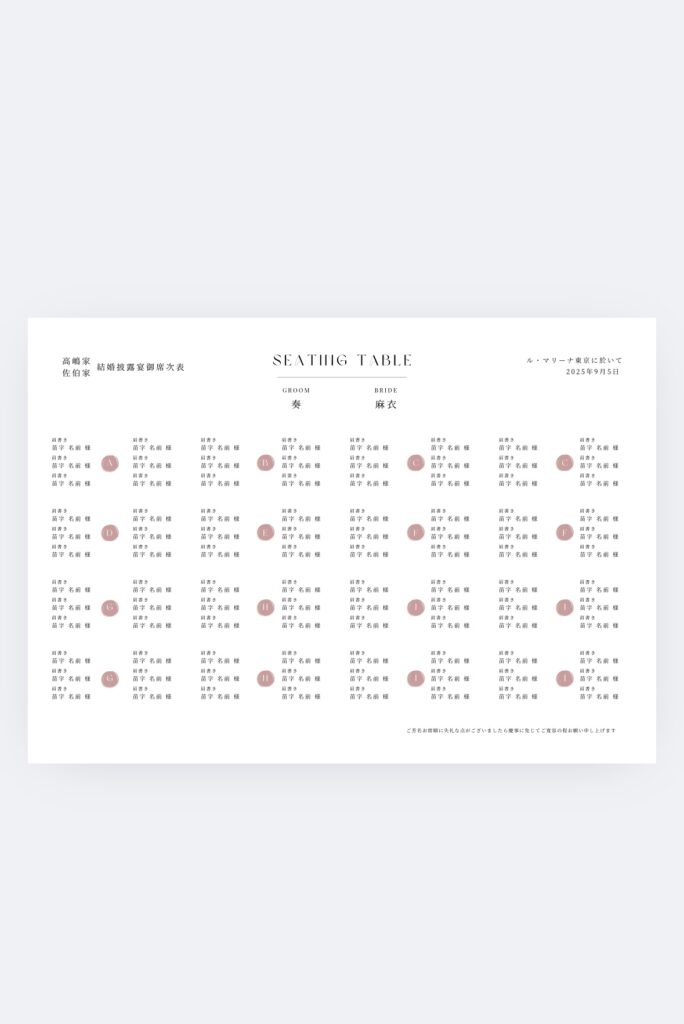
席次表などのページでは、コンテンツが綺麗に整列することが必要となります。
綺麗な整列を行って整ったデザインに仕上げましょう。
① 下部メニューの【レイヤー】をタップ
② 整列させたいコンテンツを【選択】したら【完了】をタップし、【×】で閉じる
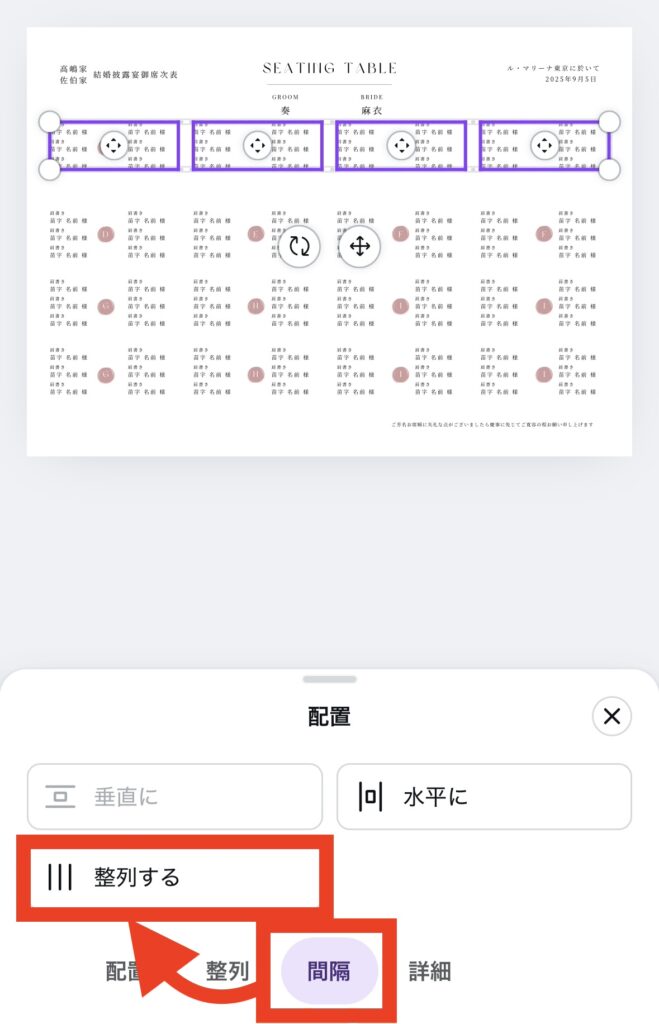
③ 下部メニューの【配置】をタップ
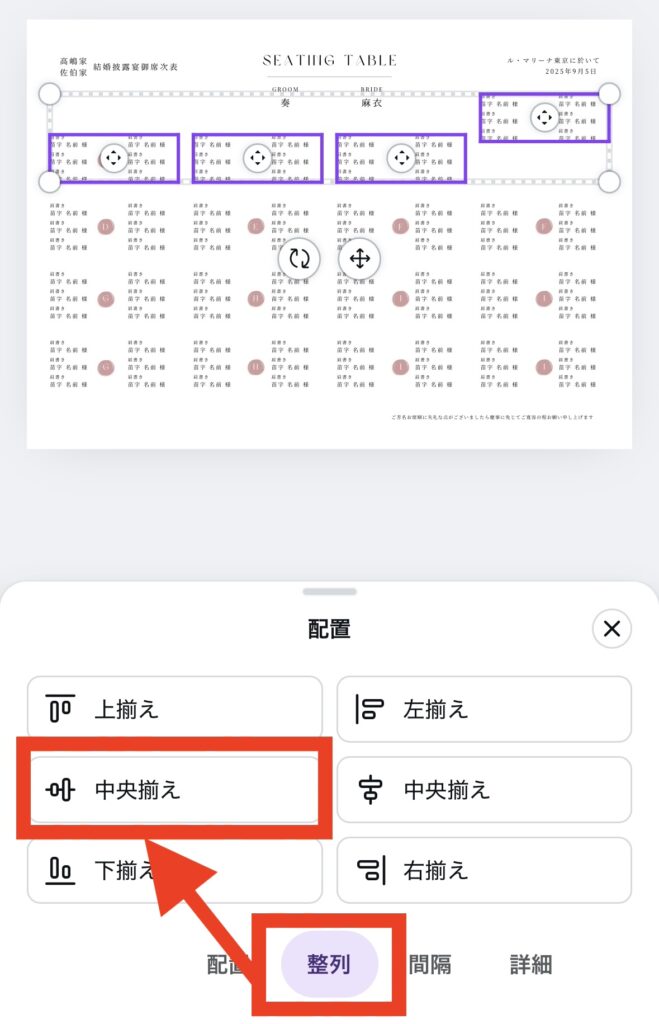
④ 【整列】タブからこの場合は【中央揃え】をタップで横が均等に並びます。
⑤ さらに【間隔】タブから【整列する】をタップで横の感覚が均等に並びます。
⑥ 上下左右を均等に整列したら完成です。
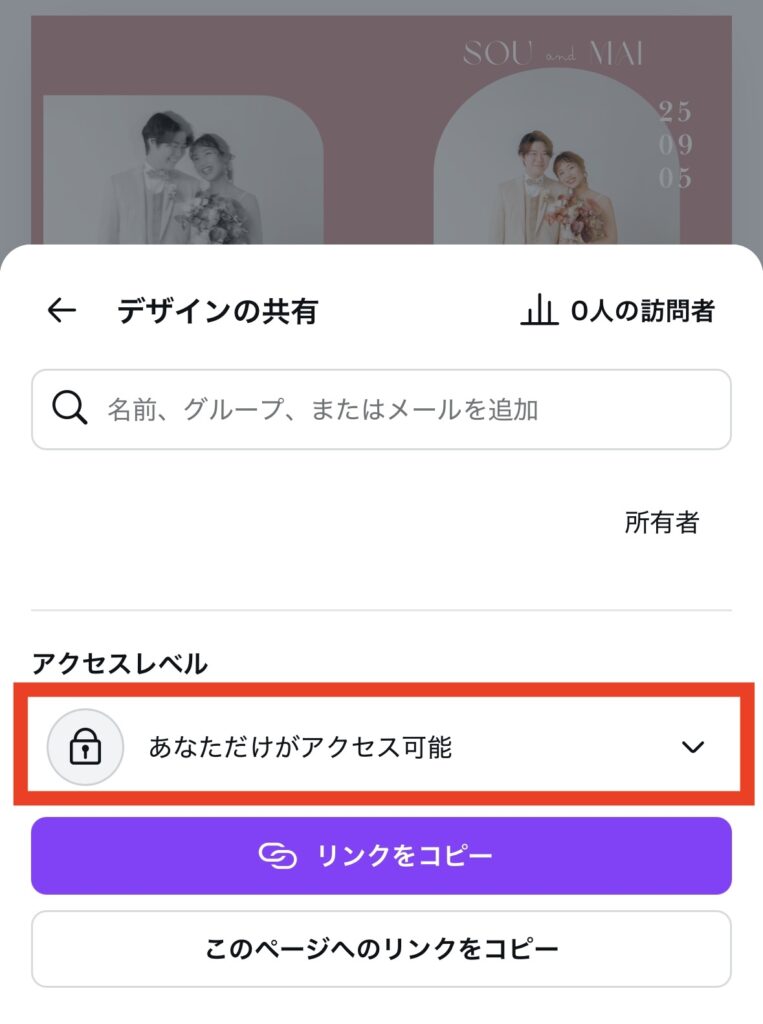
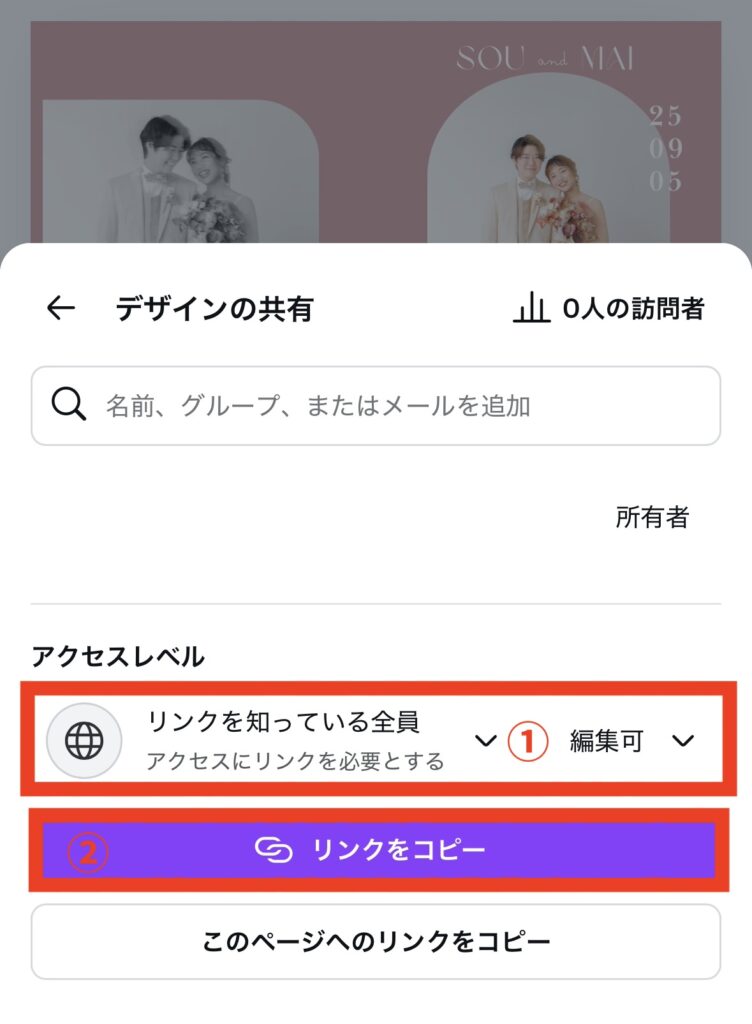
10. パートナーと共有して編集する
Canvaはデザインを共有して、それぞれで編集できるのが魅力!
2人の時間が合わなくても一緒に作業ができます。
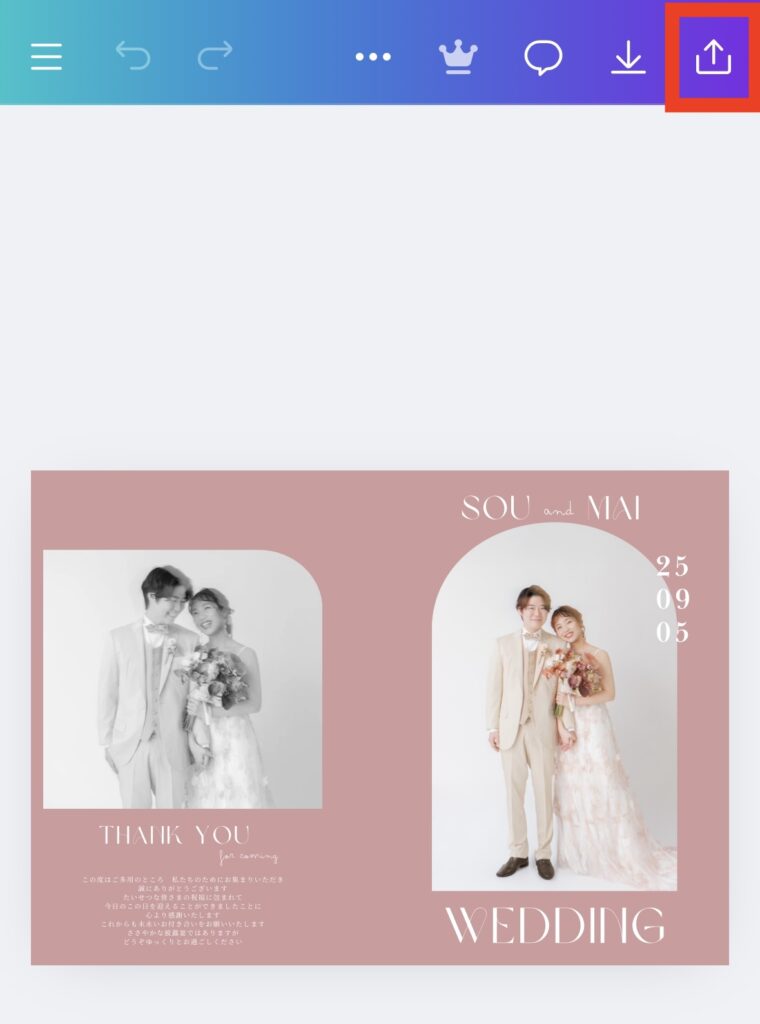
① 上部メニューの【シェア】ボタンをタップ
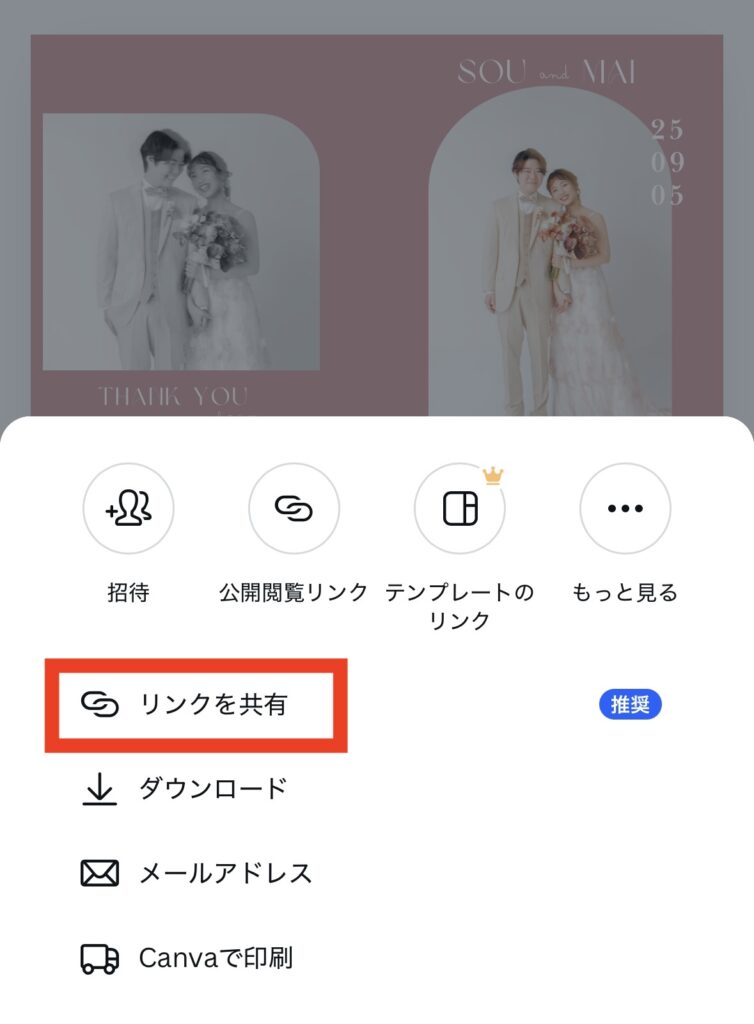
② 【リンクを共有】をタップ
③ アクセスレベルの項目部分をタップ
④ 「リンクを知っている全員」および「編集可」を選択して【リンクをコピー】
⑤ コピーしたリンクをパートナーへ送って共有できます。
次は入稿データを準備しよう!操作方法はこちら↓
テンプレートガイドTOPはこちら↓